17. Dodatek
17.1. Pobieranie kodu źródłowego
W dokumentacji FANUC (https://fairino-doc-pl.readthedocs.io/latest/) znajdź moduł „Pobieranie materiałów”, kliknij przycisk „Java SDK”, a na stronie po prawej stronie kliknij „FAIRINOJavaSDK” i poczekaj, aż przeglądarka zakończy pobieranie.
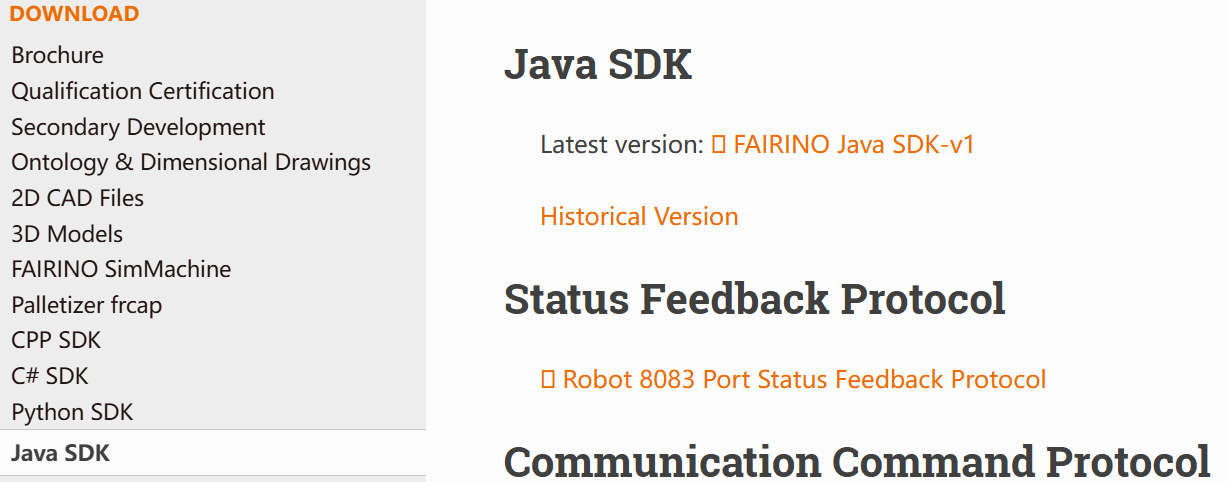
Schemat 16.1‑1 Pobieranie kodu źródłowego Java SDK
Rozpakuj archiwum. Katalog plików jest pokazany na rysunku, gdzie:
fairino_Java_SDK_maven: Kod źródłowy (.java) i pliki bibliotek (.jar) skompilowane dla kompilatora w środowisku Windows;
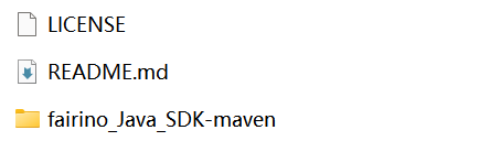
Schemat 16.1‑2 Katalog plików Java SDK
Wejdź do folderu fairino_Java_SDK_maven. Zawiera on katalogi pokazane na rysunku, gdzie:
lib: Pakiety jar zależności używane w kodzie źródłowym;
src: Pliki kodu źródłowego Java SDK;
target: Pliki bibliotek (.jar) wygenerowane z kodu źródłowego Java SDK;
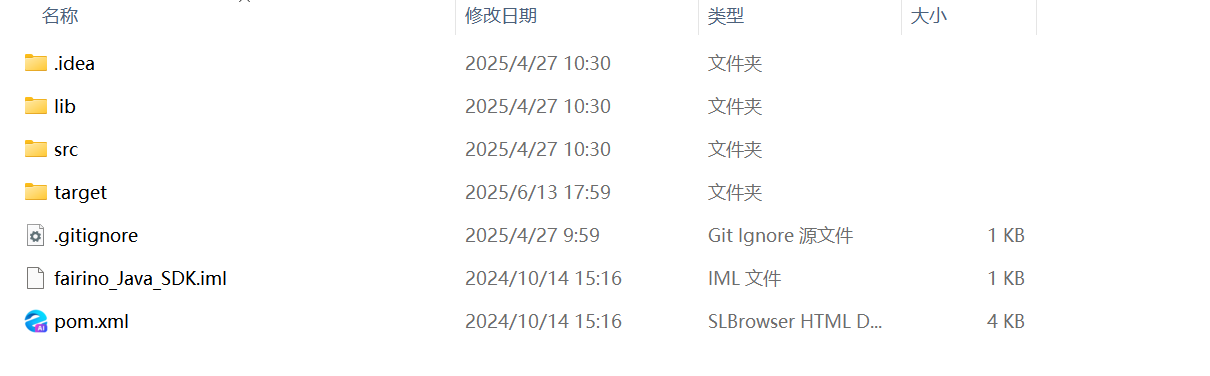
Schemat 16.1‑3 Katalogi kodu źródłowego i plików bibliotek Java SDK
17.2. Kompilacja kodu źródłowego na platformie Windows
① Instalacja i konfiguracja narzędzia do budowania — Maven
Strona pobierania i instalacji Maven: Welcome to Apache Maven – Maven
Po instalacji i konfiguracji, jak pokazano poniżej, wpisanie w terminalu mvn –version powinno wyświetlić następujące informacje
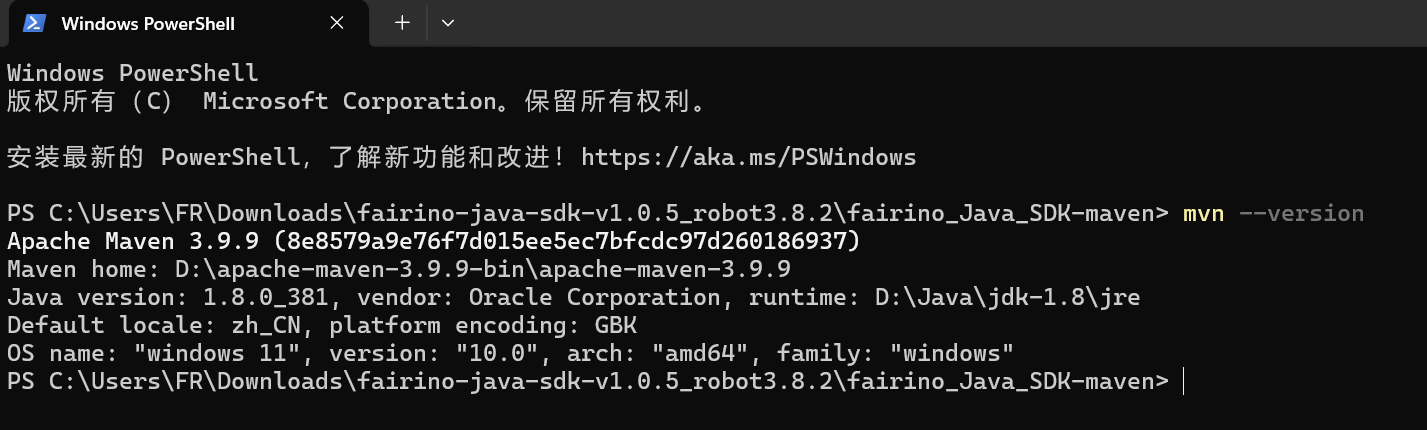
Schemat 16.2‑1 Instalacja i konfiguracja Maven
② Otwórz terminal w katalogu kodu źródłowego Java SDK i wpisz mvn package, aby wygenerować pliki bibliotek (.jar),
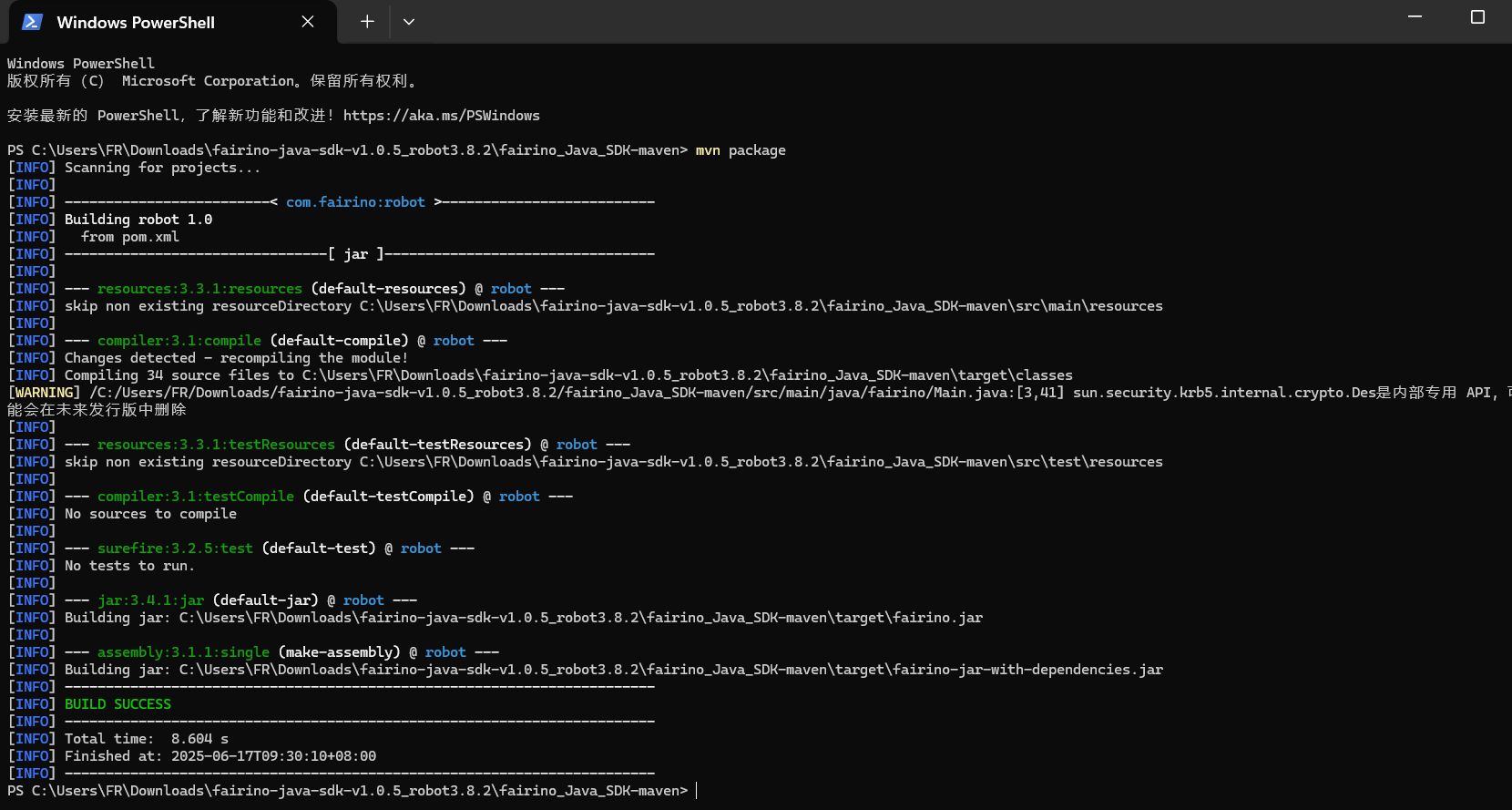
Schemat 16.2‑2 Kompilacja Java SDK do pliku biblioteki
③ Znajdź folder „target” w katalogu kodu źródłowego, a w nim pliki fairino-jar-with-dependencies.jar i fairino.jar uzyskane w wyniku kompilacji, jak pokazano na rysunku

Schemat 16.2‑3 Wygenerowane pliki jar
④ Podczas korzystania z Java SDK robota współpracującego, w projekcie IDEA kolejno kliknij File -> Project Structure -> Libraries, dodaj plik .jar wygenerowany w poprzednim kroku, a następnie użyj import fairino.*; w pliku, aby korzystać z wygenerowanego pliku .jar.