17. Dodatek
17.1. Pobieranie kodu źródłowego
W dokumentacji FAIRINO (https://fairino-doc-pl.readthedocs.io/latest/) znajdź moduł „Pobieranie materiałów”, kliknij przycisk „C# SDK”, a na stronie po prawej stronie kliknij „FAIRINO C# SDK” i poczekaj na zakończenie pobierania przez przeglądarkę.
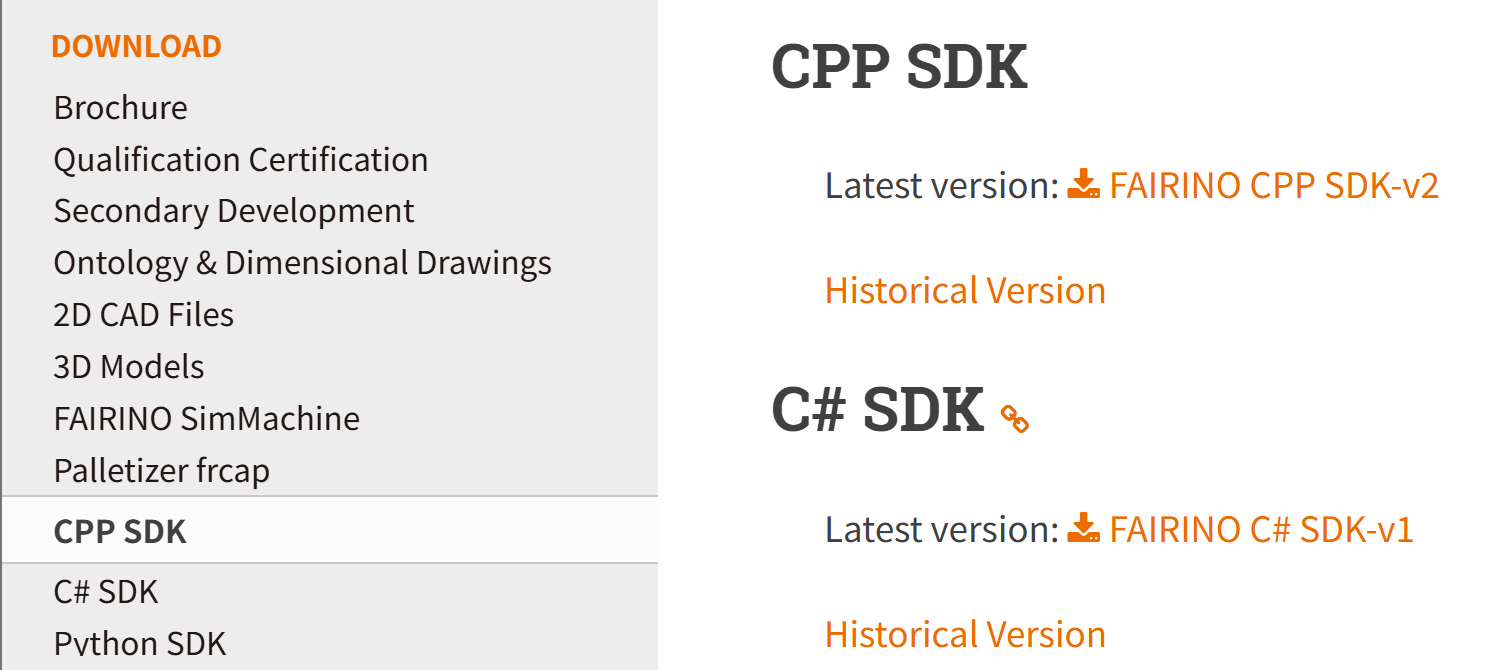
Wykres 15.1‑1 Pobieranie kodu źródłowego C# SDK
Pobierz i rozpakuj C# SDK. Katalog projektu pokazano na poniższym rysunku. Folder examples zawiera przykłady testowe, folder src to C# SDK, plik Fairino.sln to rozwiązanie projektu. Folder Dlls to pliki bibliotek.
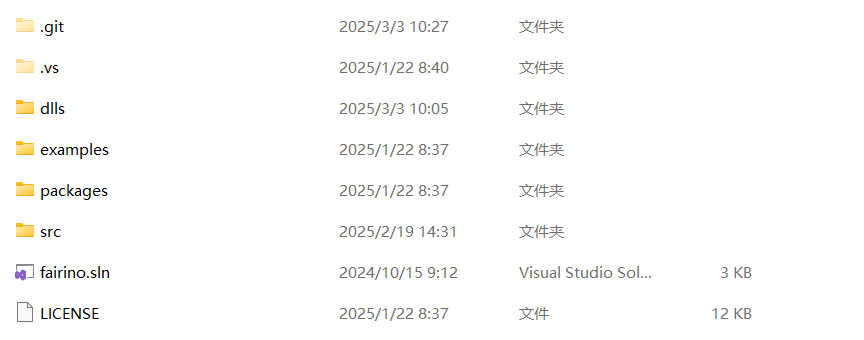
Wykres 15.1‑2 Przykład struktury plików C# SDK
Znajdź plik rozwiązania o nazwie fairino.sln, kliknij go dwukrotnie, aby otworzyć. Struktura plików jest pokazana na poniższym rysunku.
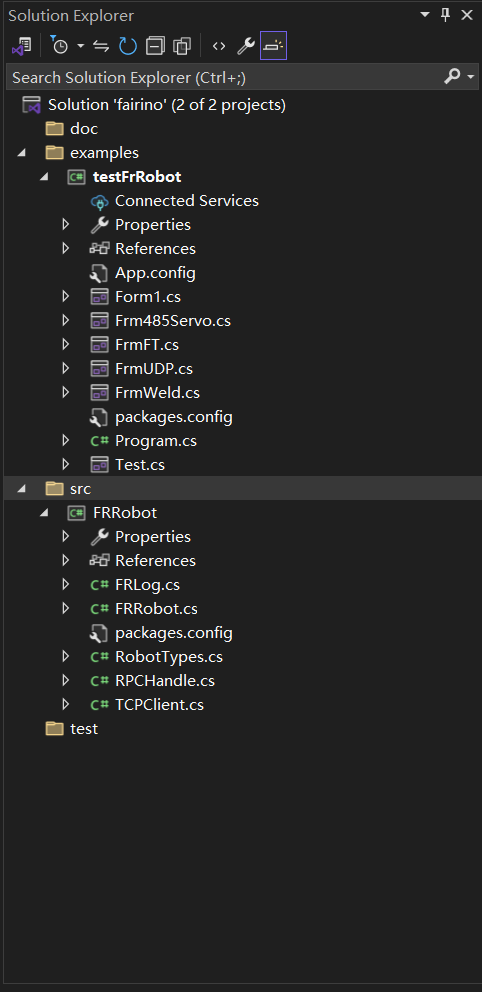
Wykres 15.1‑3 Przykład struktury plików projektu w Visual Studio 2022
17.2. Kompilacja kodu źródłowego na platformie Windows
17.2.1. Kompilacja C# SDK
Kliknij projekt FRRobot prawym przyciskiem myszy, wybierz Właściwości, a następnie wybierz wersję frameworka .NET.
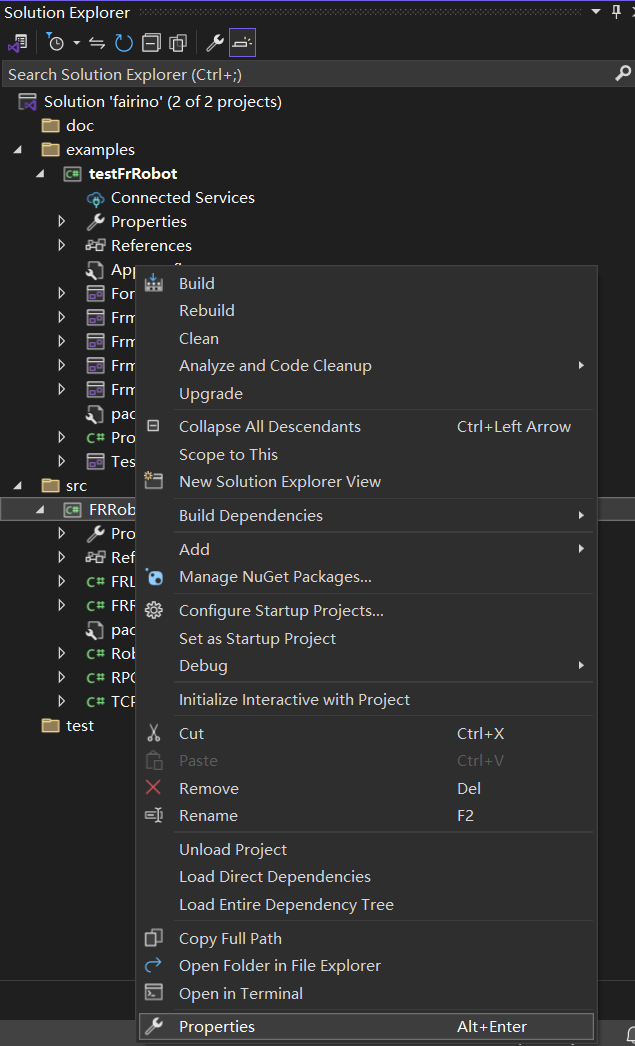
Wykres 15.2‑1 Ustawianie właściwości
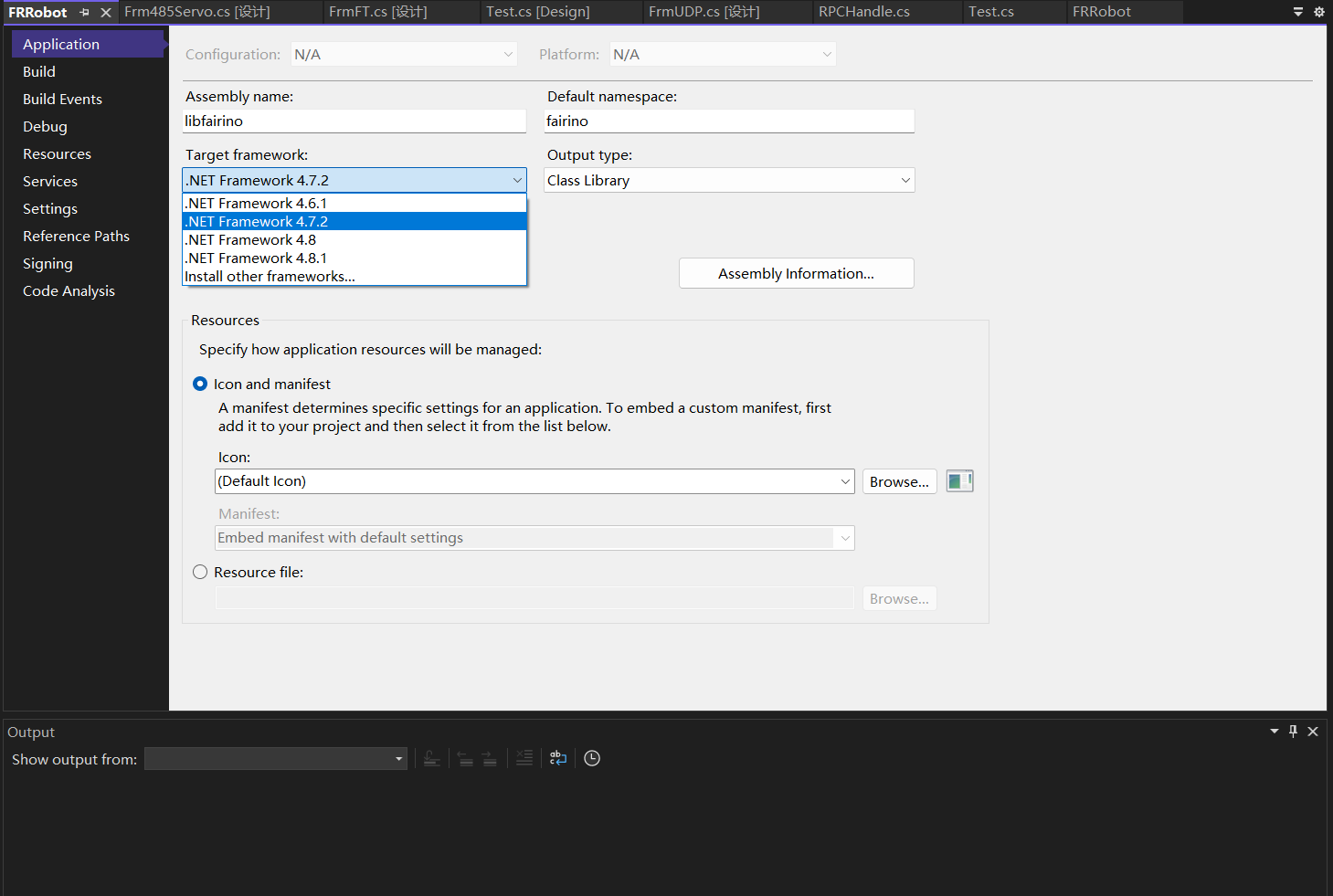
Wykres 15.2‑2 Wybór frameworka .NET
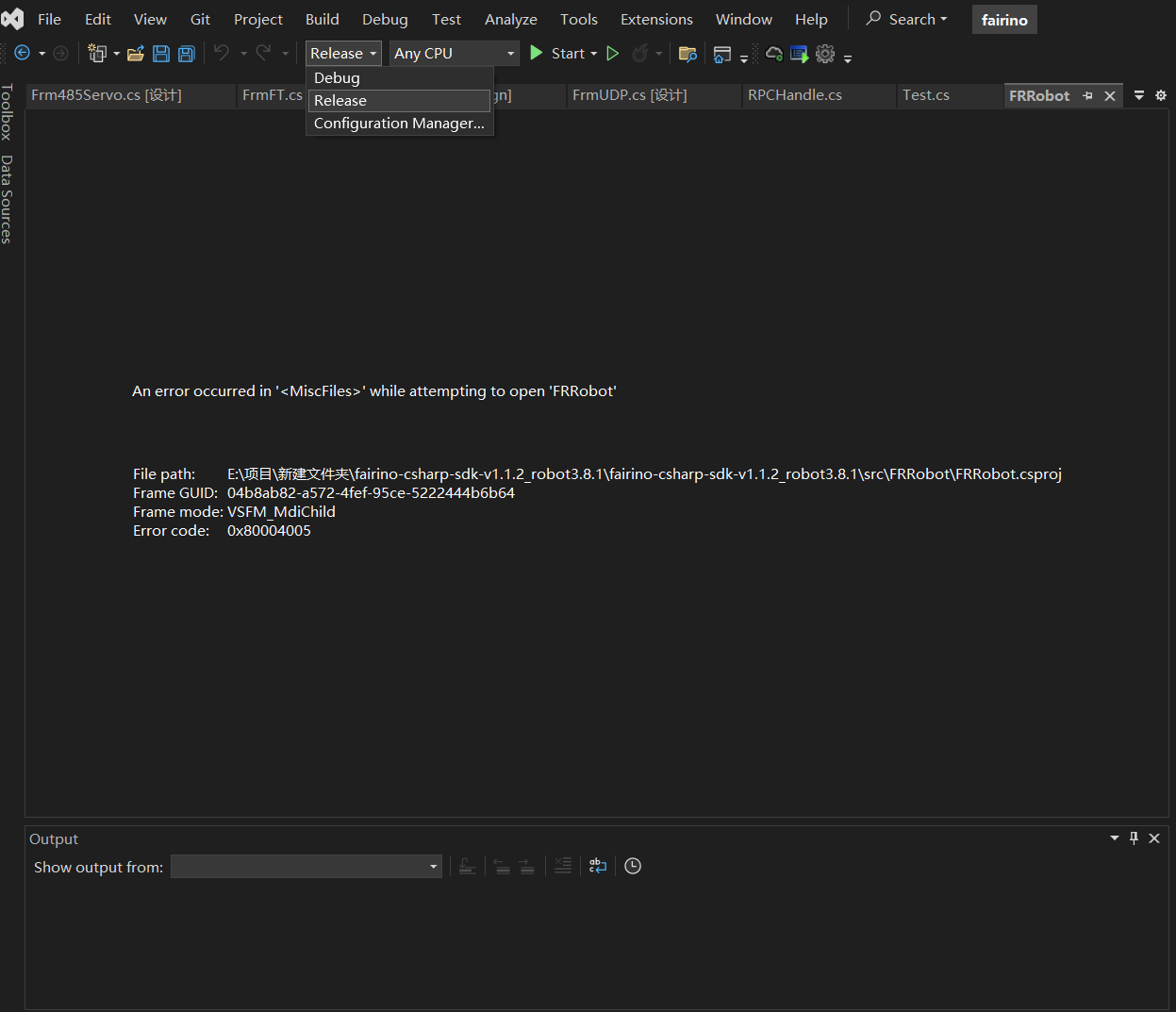
Wykres 15.2‑3 Generowanie projektu FRRobot w trybie Release
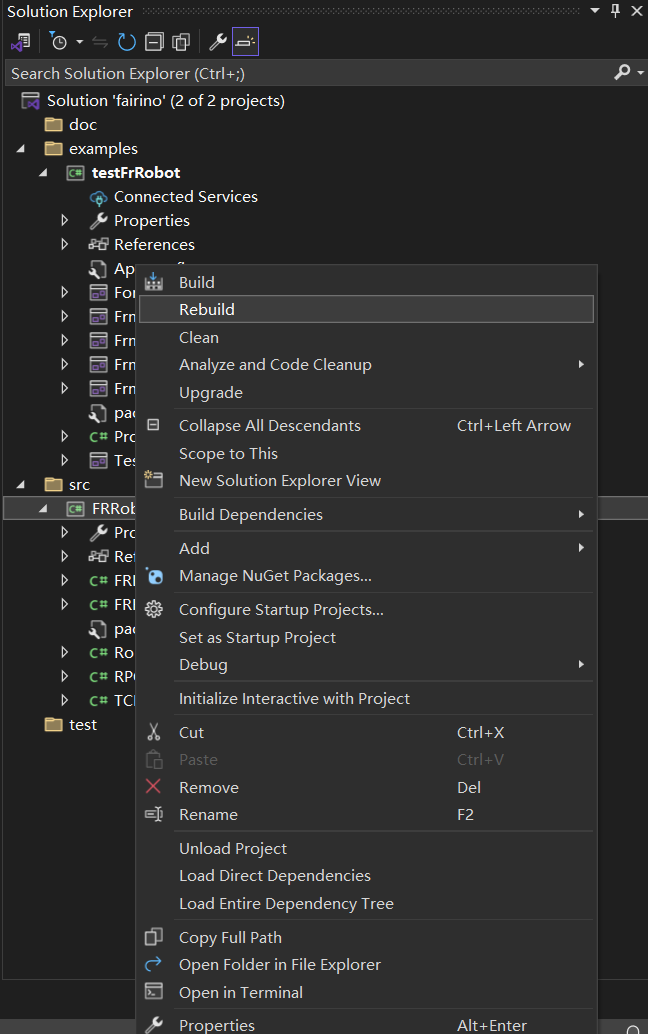
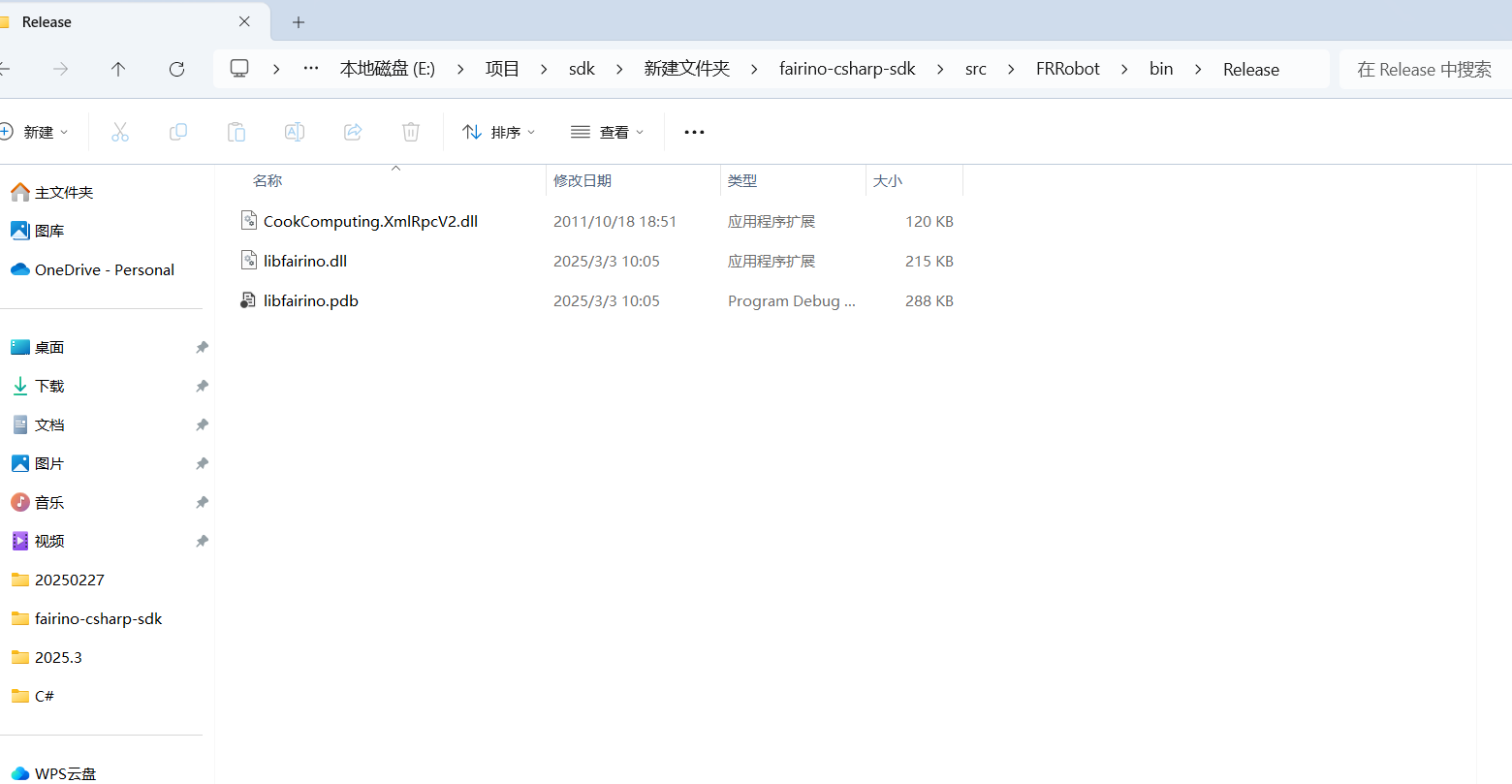
Przełącz Visual Studio 2022 w tryb Release, wygeneruj ponownie projekt FRRobot. W pliku binRelease zostanie wygenerowana biblioteka dołączana dynamicznie dll.
Wykres 15.2‑4 Ustawianie trybu Release
Wykres 15.2‑5 Ponowne generowanie projektu FRRobot w trybie Release
Wykres 15.2‑6 Generowanie biblioteki dołączanej dynamicznie dll
17.2.2. Użycie C# SDK
Kliknij prawym przyciskiem myszy projekt testFrRobot i wybierz go jako projekt startowy.
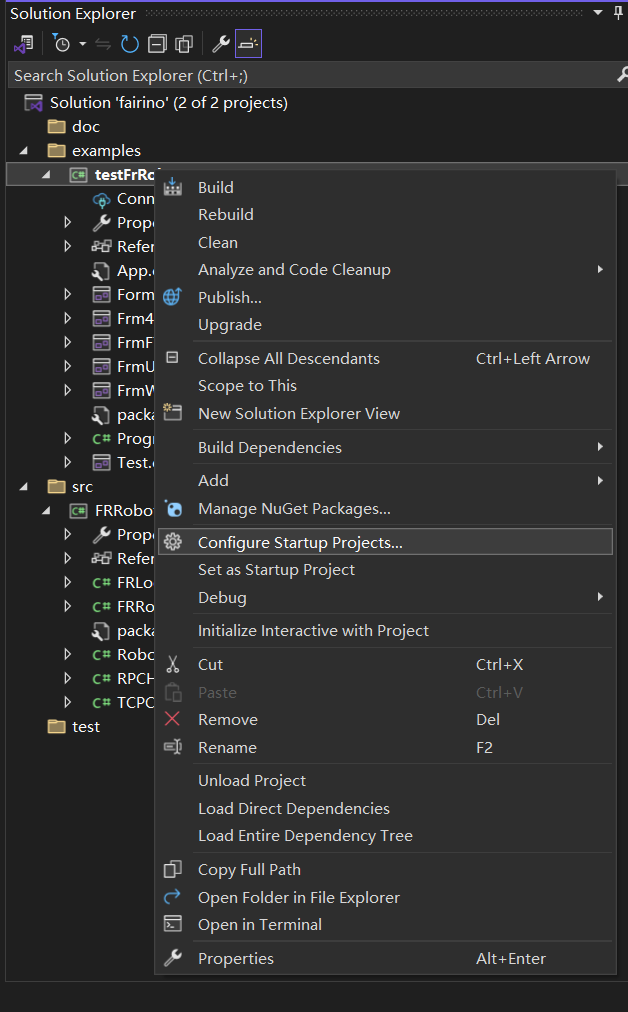
Wykres 15.2‑7 Ustawianie jako projektu startowego
Interfejs testowy C# SDK pokazano na poniższym rysunku.
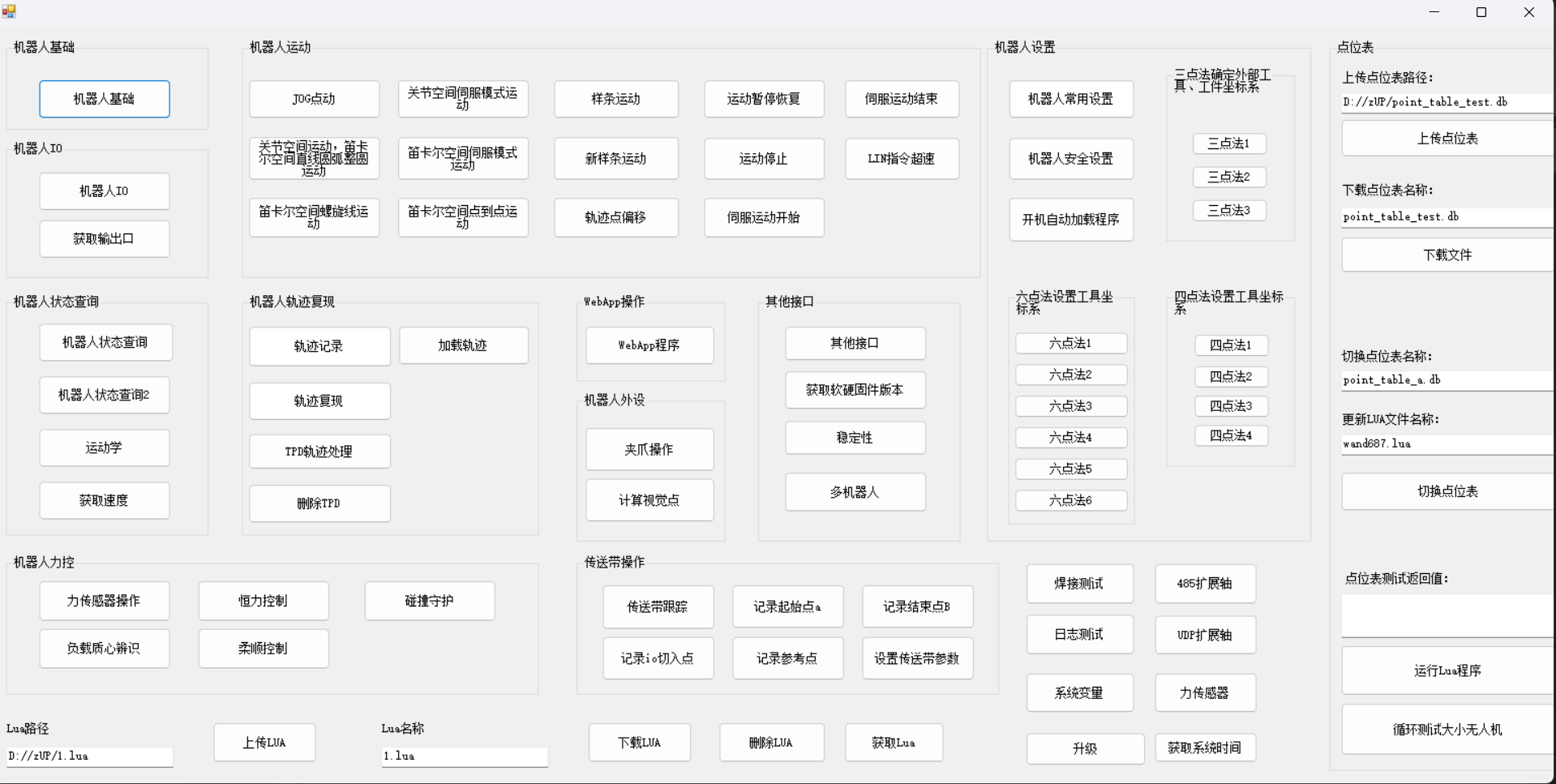
Wykres 15.2‑8 Interfejs testowy C# SDK
17.3. Uwagi
17.3.1. Potencjalne problemy
17.3.1.1. Brak efektu po aktualizacji kodu
Jeśli po próbie przepisania kodu i ponownym uruchomieniu projektu okaże się, że projekt nadal wykonuje stary kod, należy rozważyć następujące kroki:
Ponowne wygenerowanie projektu: Zgodnie z instrukcjami w punkcie 3.2, wygeneruj ponownie lub zaktualizuj konfigurację projektu i pliki.
17.3.1.2. Kody błędów
Gdy wartość zwracana wynosi 0, oznacza to normalne działanie. Jeśli wartość zwracana jest różna od 0, należy sprawdzić tabelę kodów błędów.