3. Załącznik
3.1. Załącznik 1: Włączanie wirtualizacji w BIOS
Procedura włączania wirtualizacji może się różnić w zależności od modelu komputera. Poniżej przedstawiono przykład dla serii Lenovo ThinkPad z systemem Windows 10:
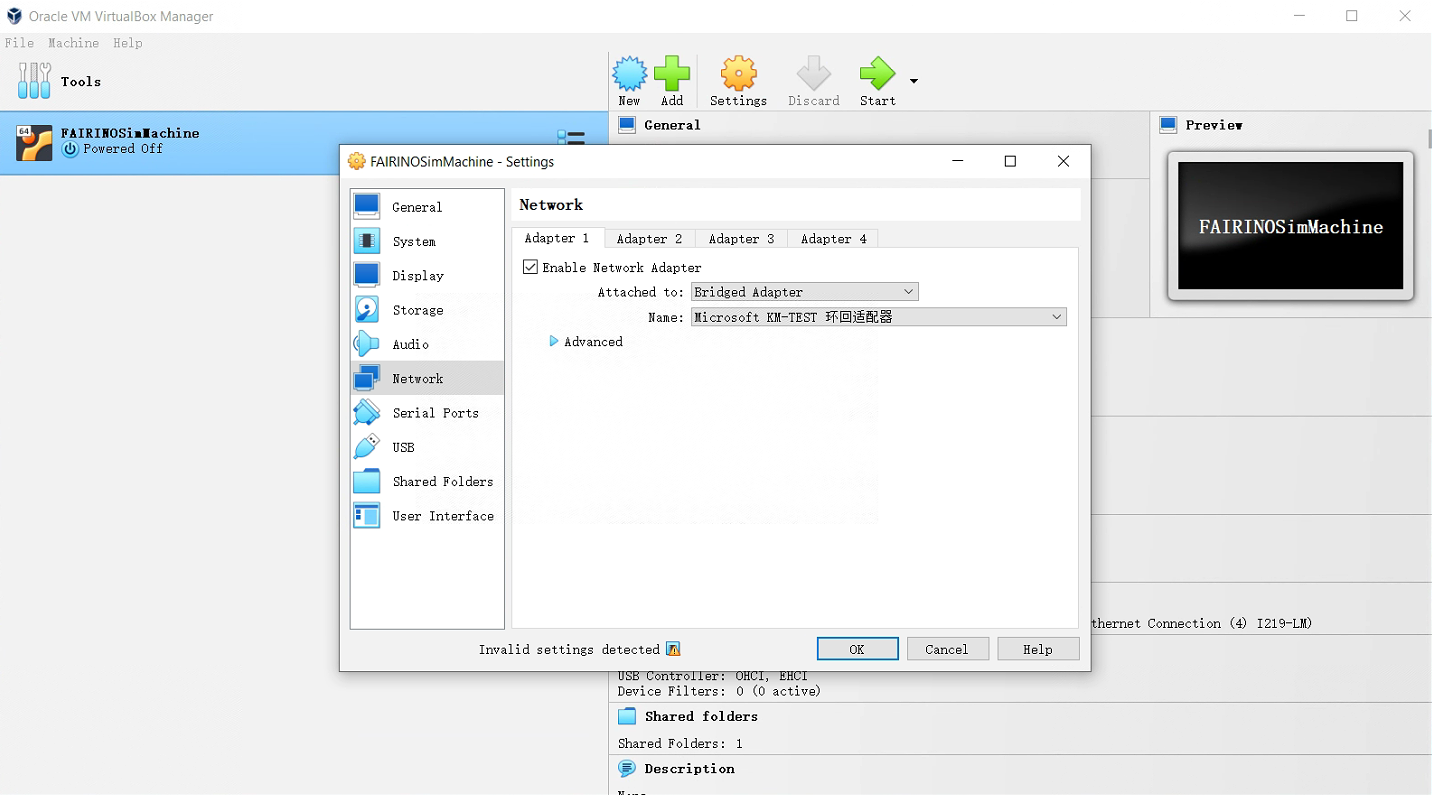
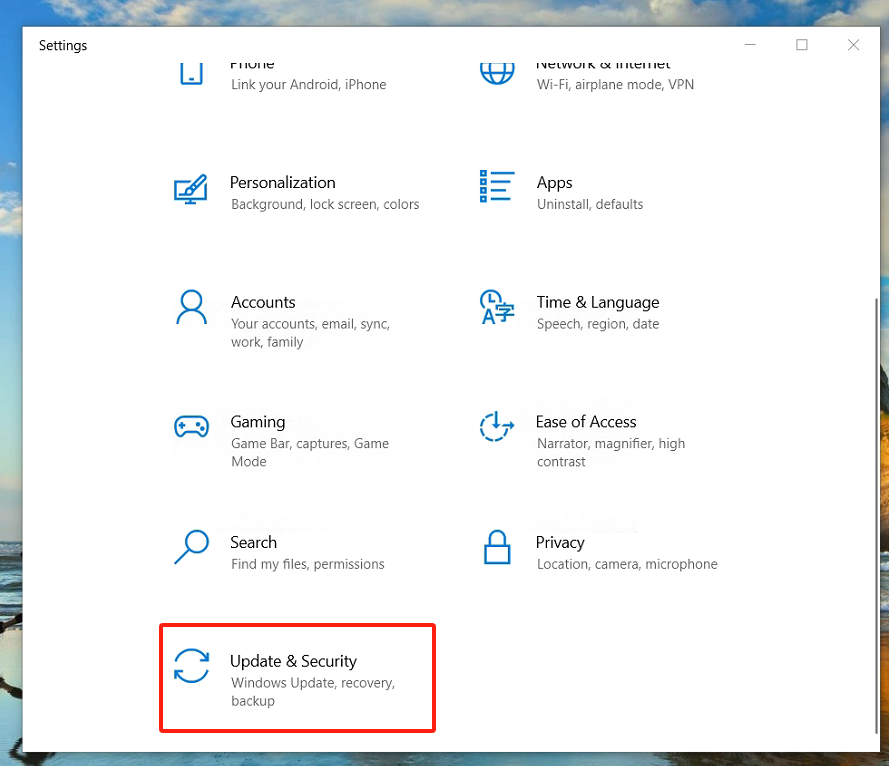
Otwórz ustawienia komputera i wybierz „Aktualizacja i zabezpieczenia”.
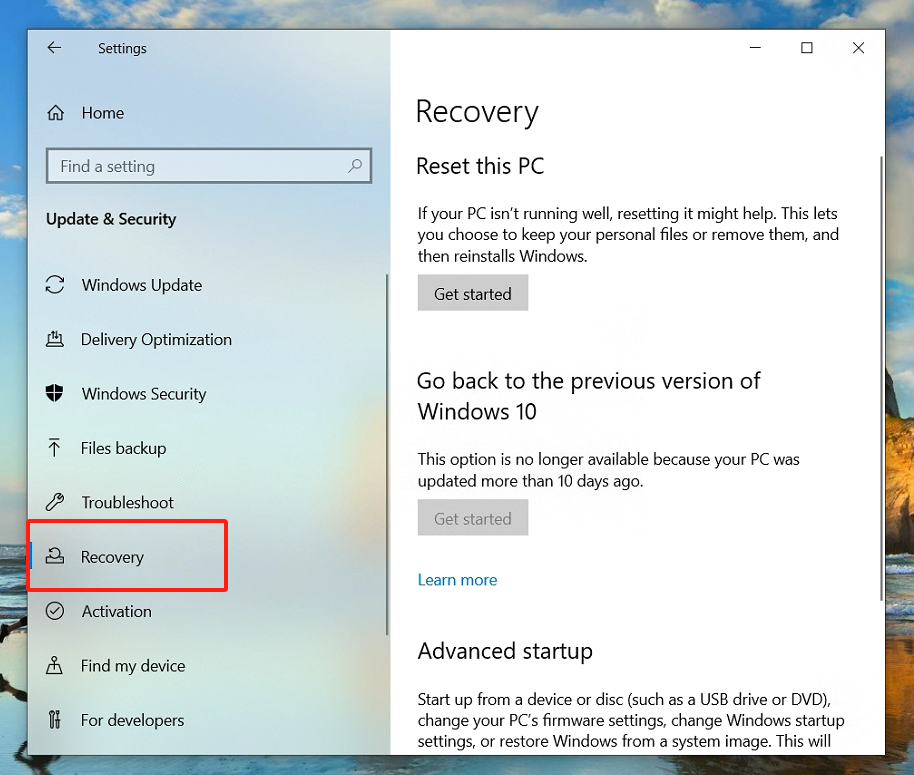
Wybierz „Odzyskiwanie”.
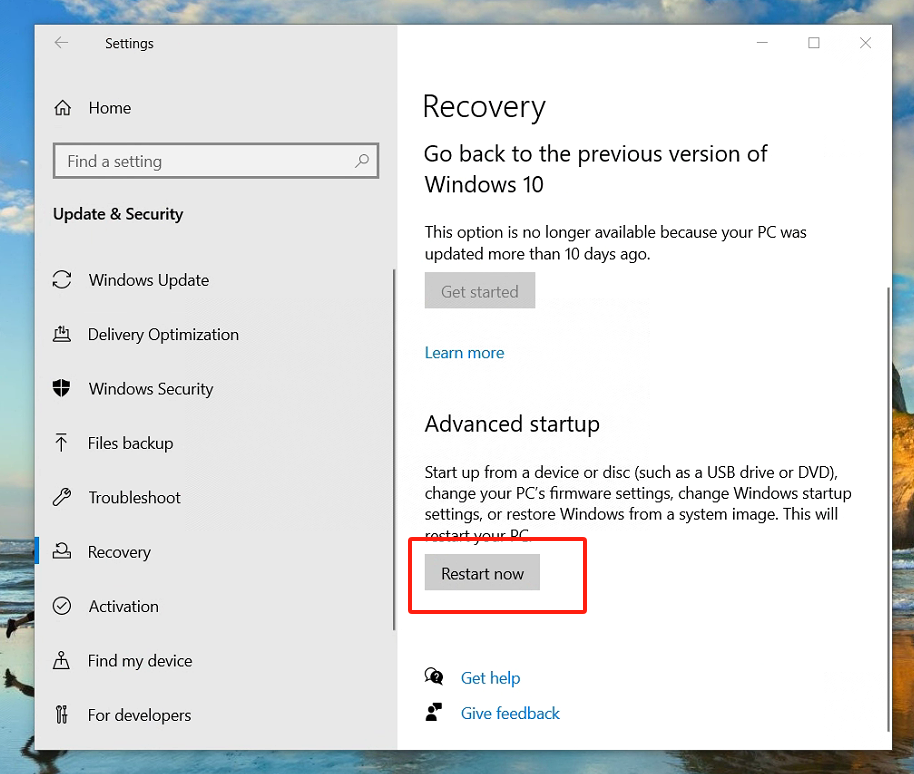
Wybierz „Uruchom ponownie teraz”.
Wybierz „Rozwiązywanie problemów”.
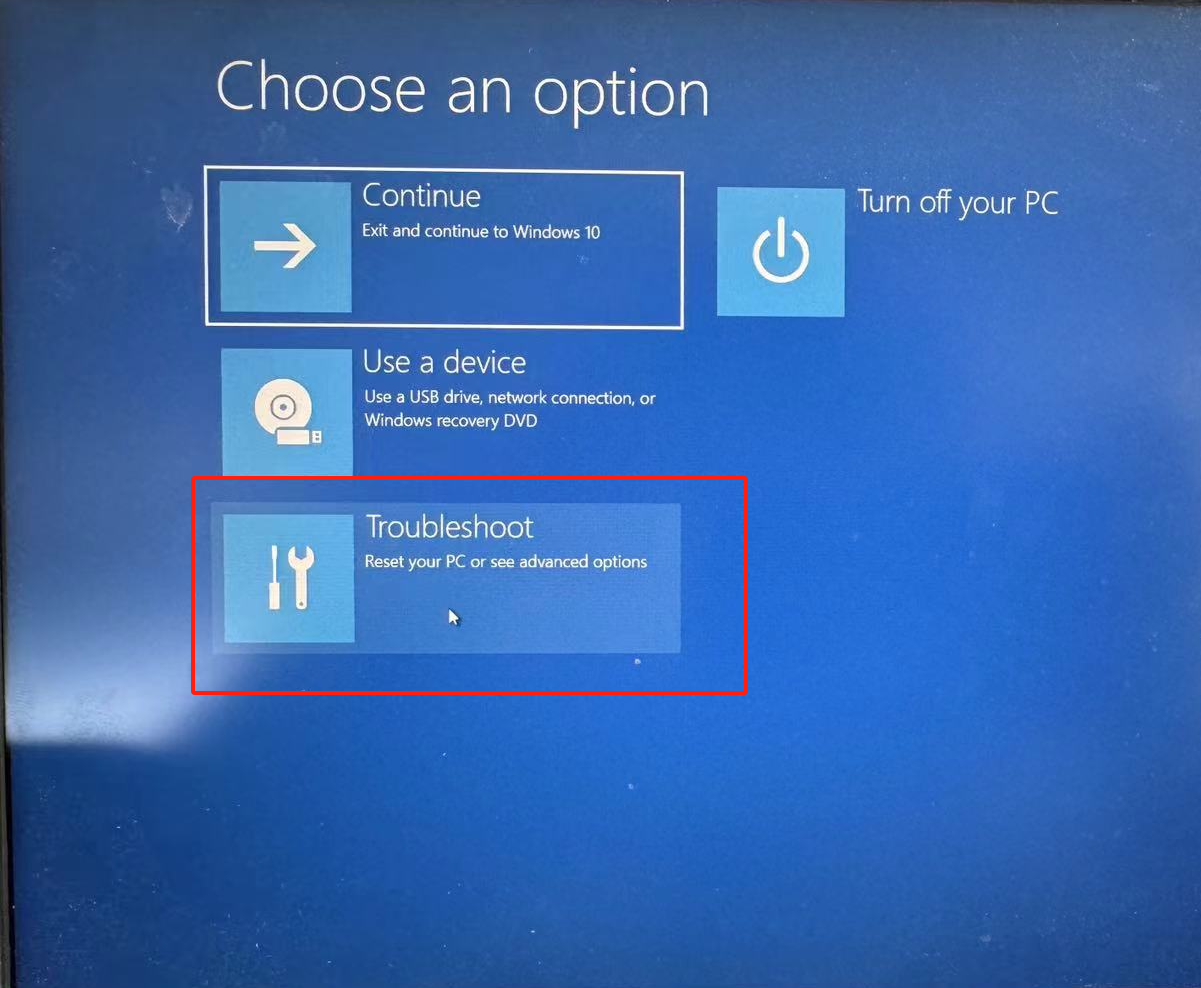
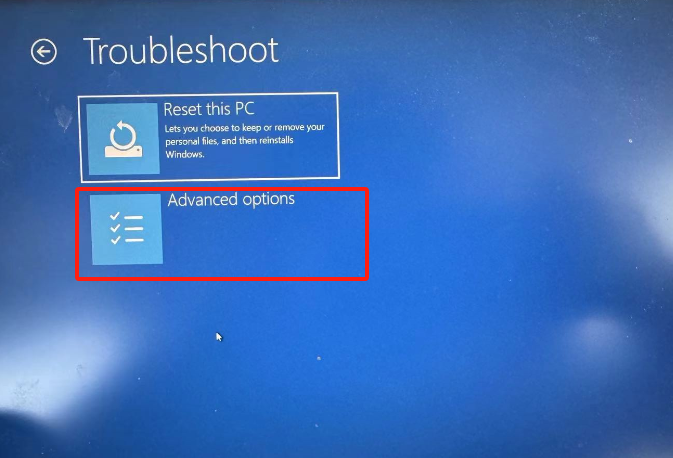
Wybierz „Opcje zaawansowane”.
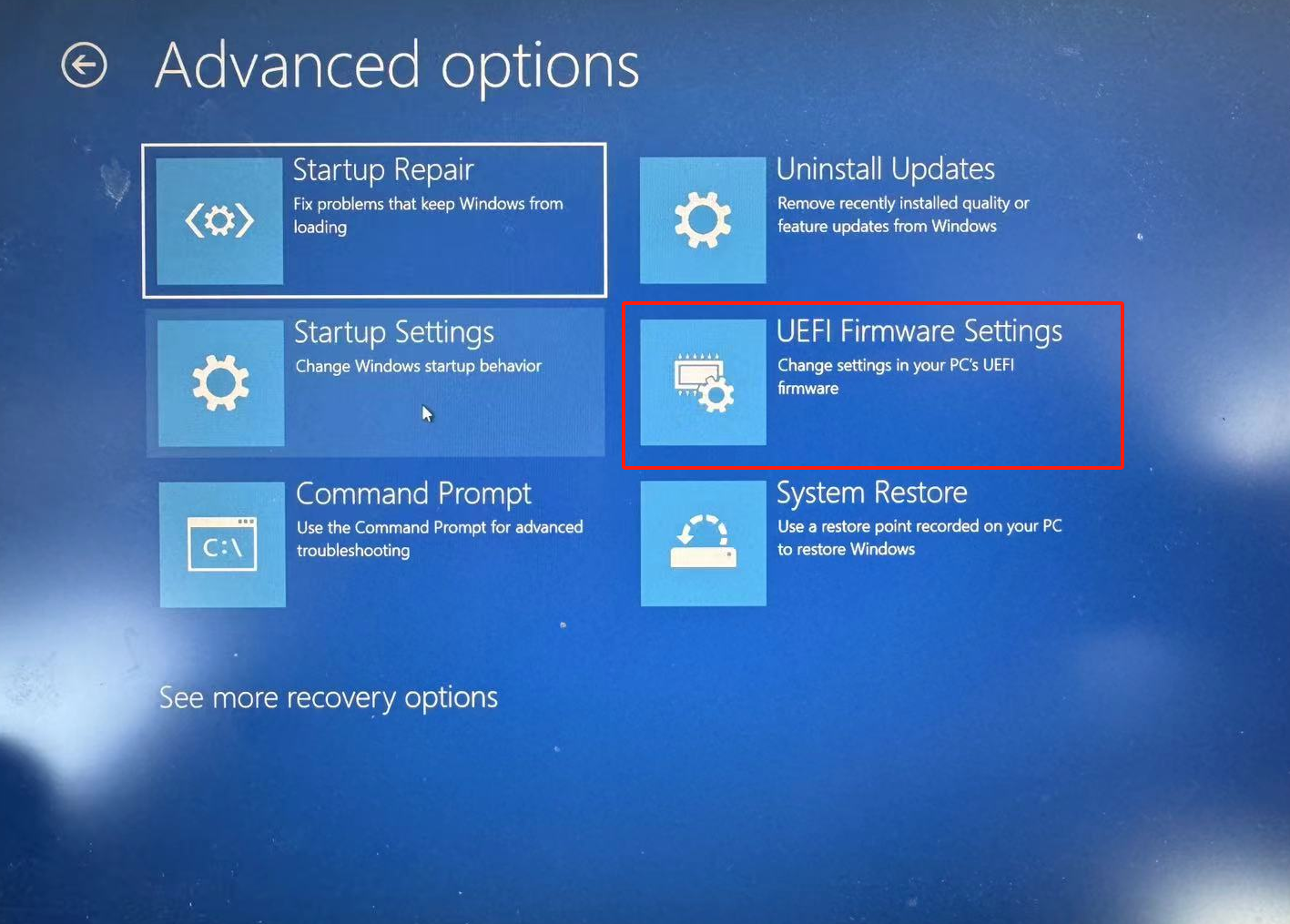
Wybierz „Ustawienia oprogramowania sprzętowego UEFI”.
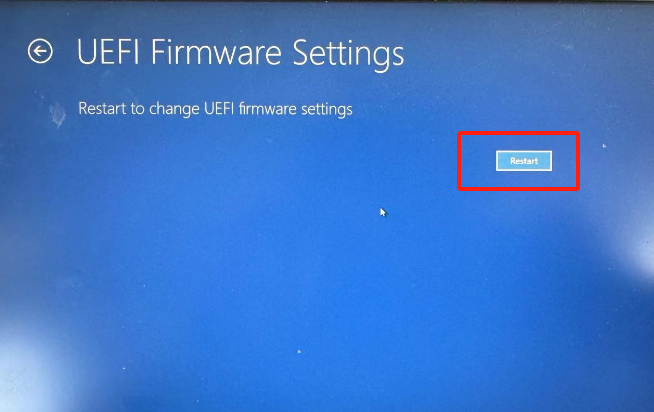
Wybierz „Uruchom ponownie”.
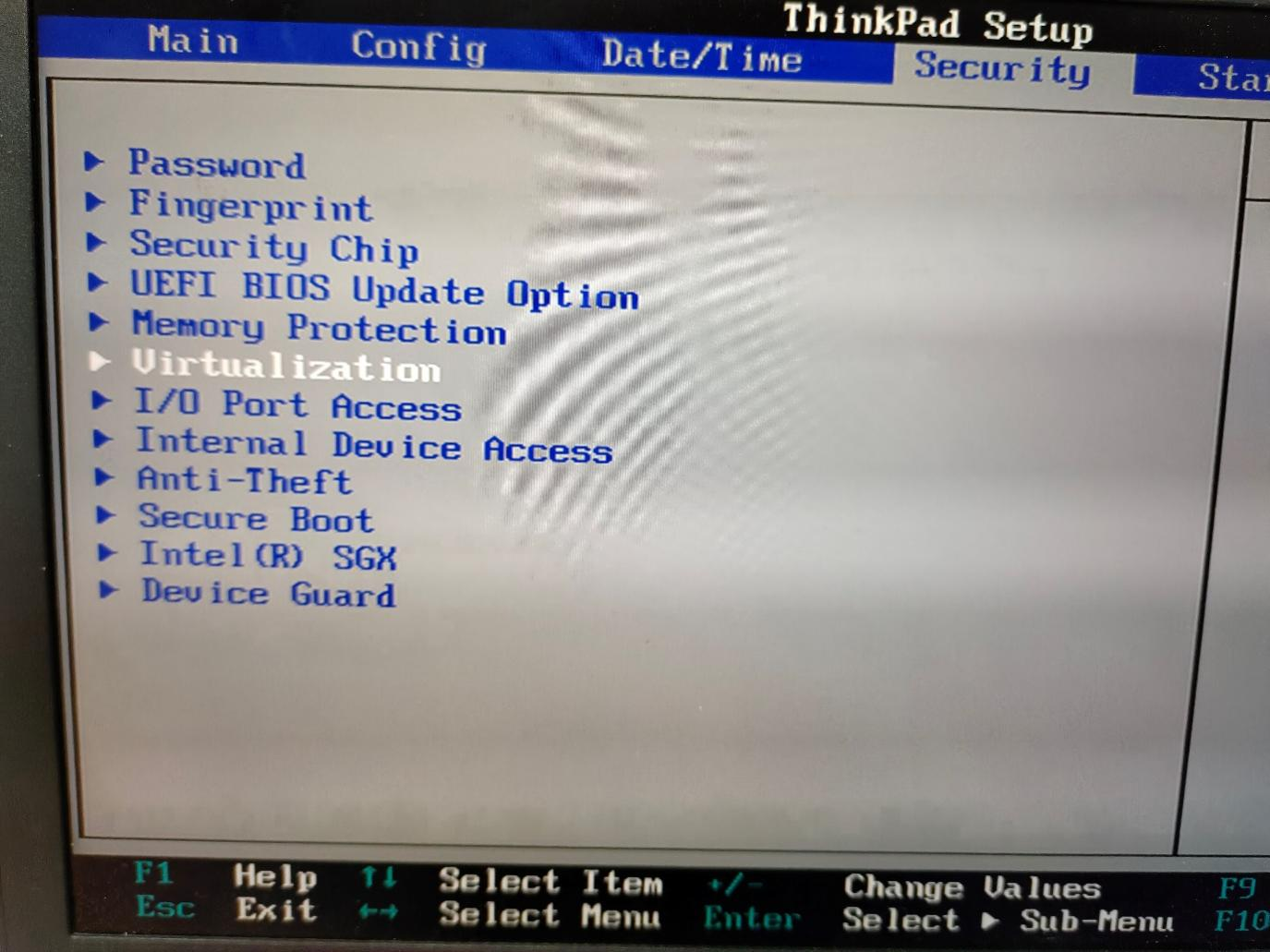
Wybierz „Virtualization” w sekcji „Security”.
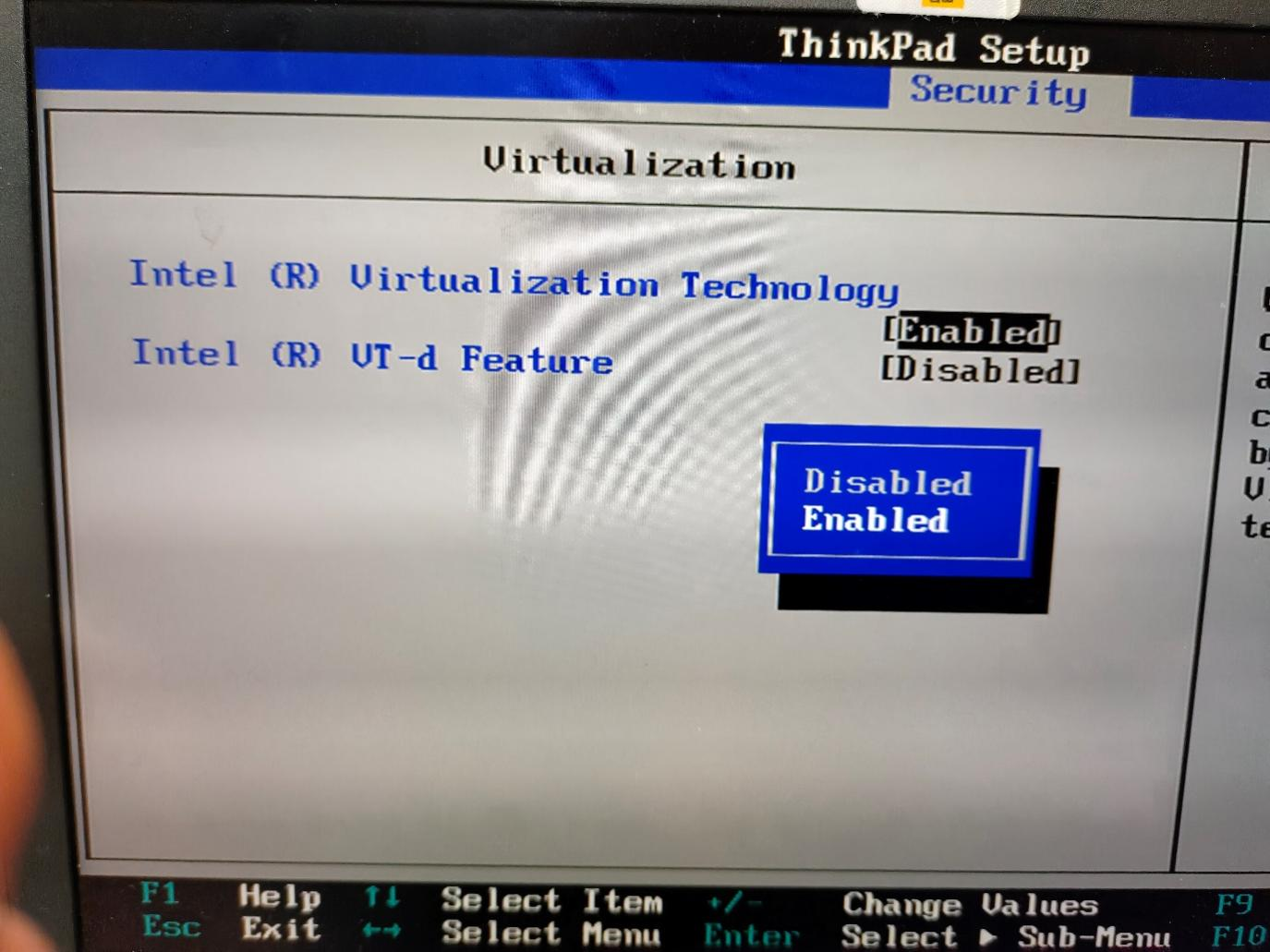
Wybierz „Enabled” i naciśnij „Enter”, aby potwierdzić.
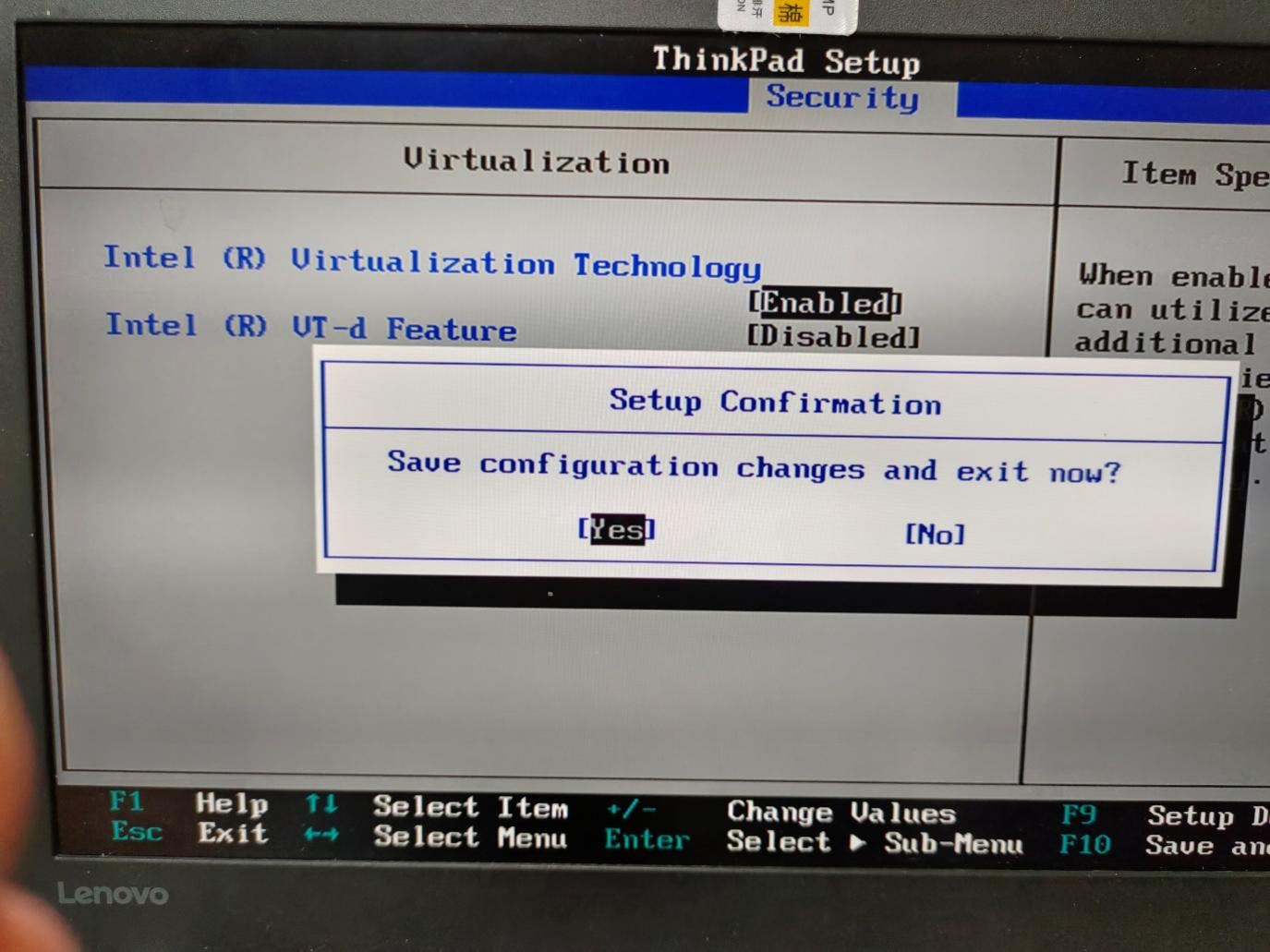
Naciśnij „F10”, wybierz „Yes” i naciśnij „Enter”, aby zapisać zmiany.
3.2. Załącznik 2: Dodawanie wirtualnej karty sieciowej (adapter sieci pętli zwrotnej)
Otwórz Menedżer urządzeń. Naciśnij „Windows-X” i wybierz „Menedżer urządzeń”.
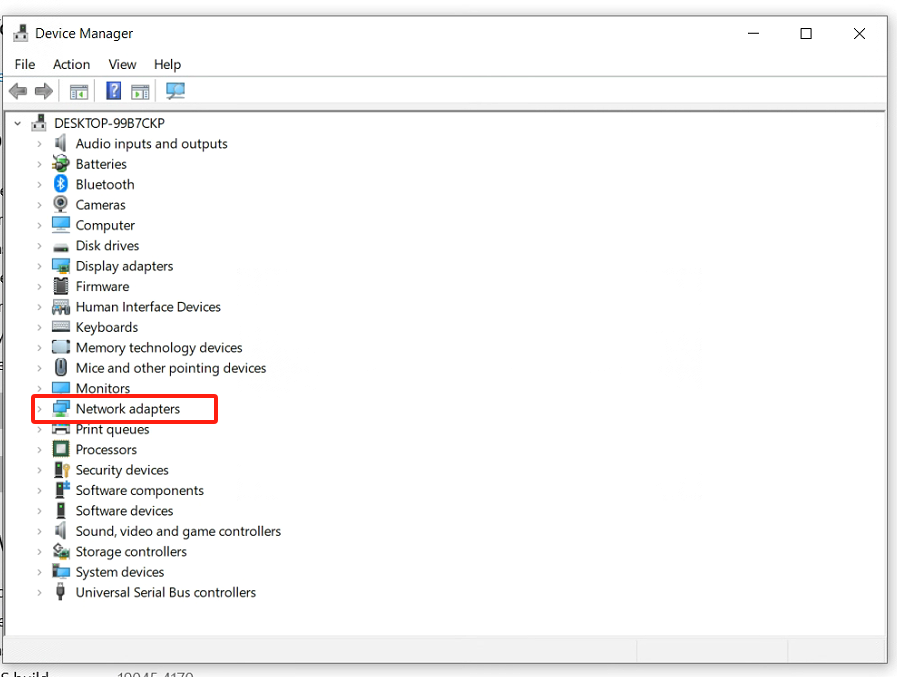
Dodaj adapter sieciowy.
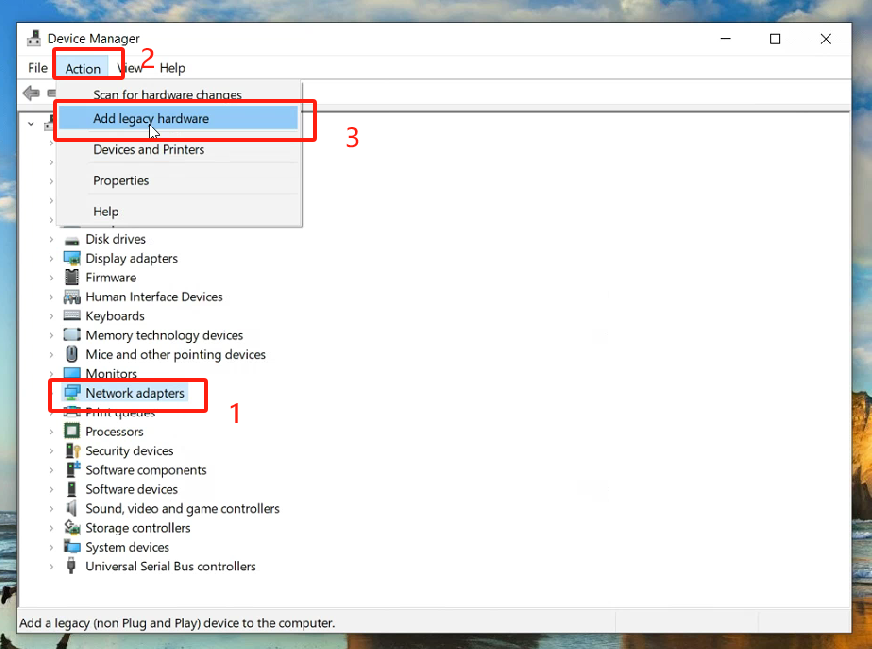
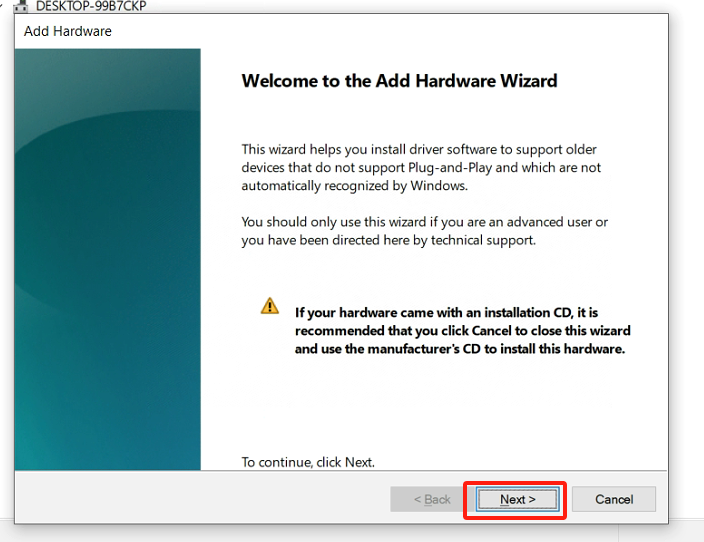
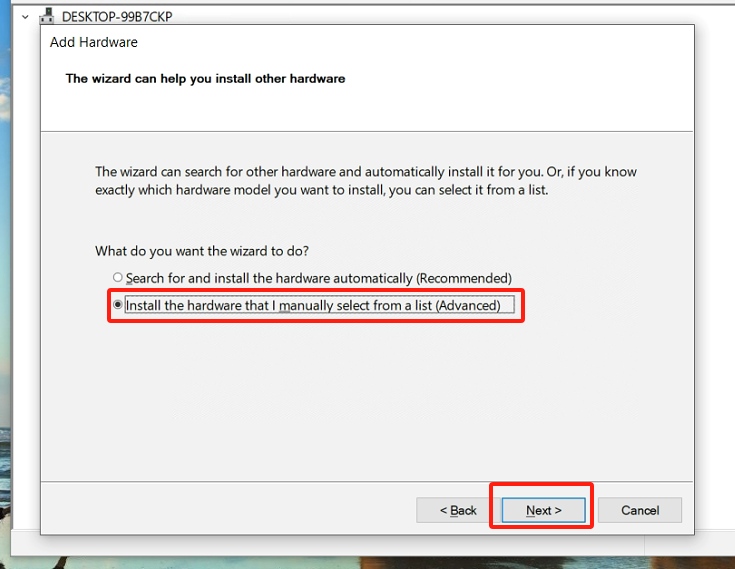
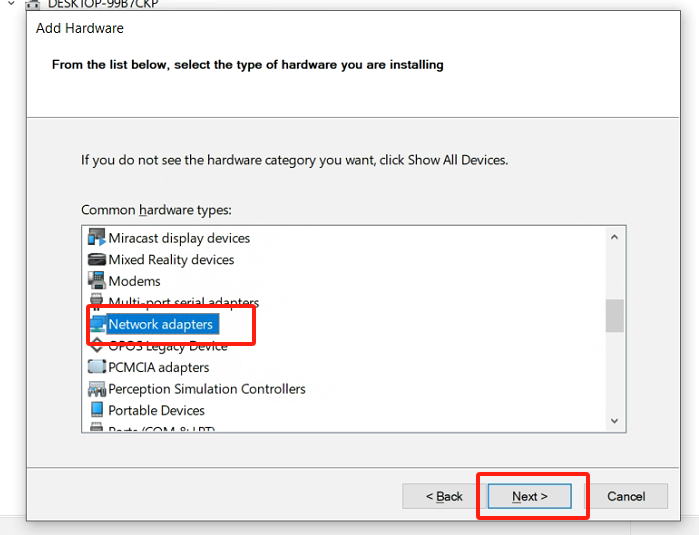
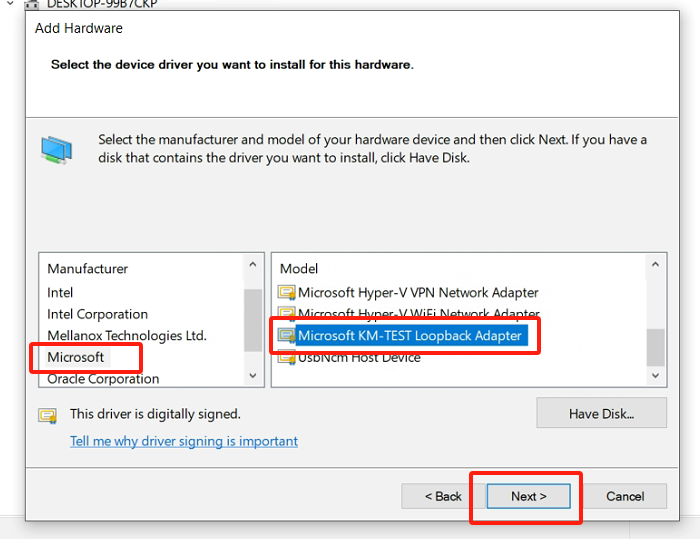
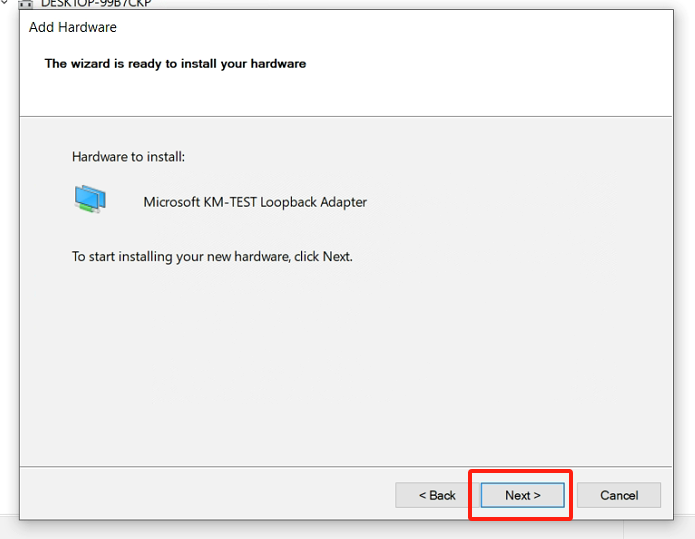
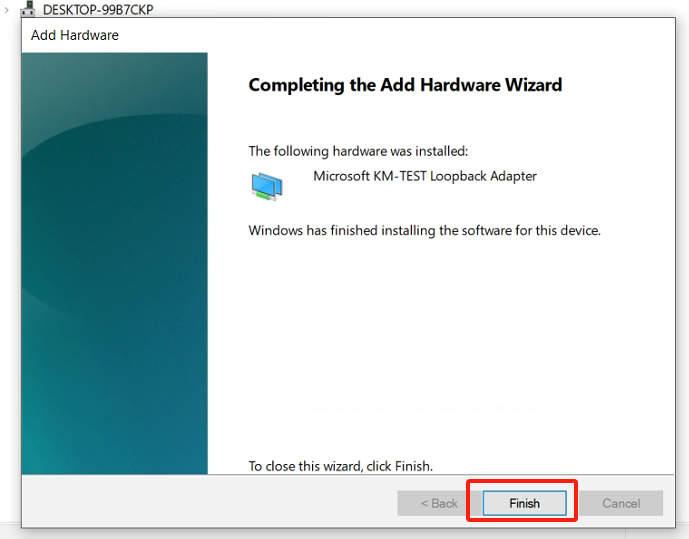
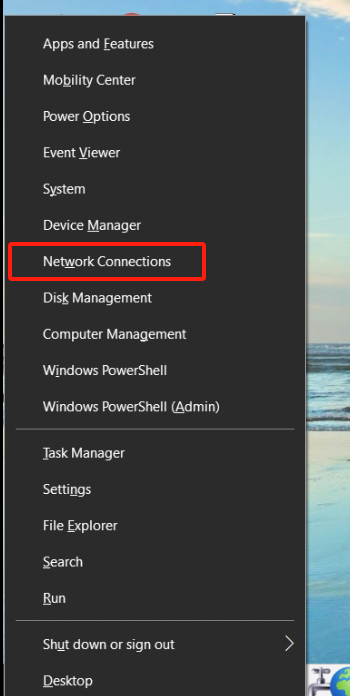
Wyświetl wirtualną kartę sieciową. Naciśnij „Windows-X” i wybierz „Połączenia sieciowe”.
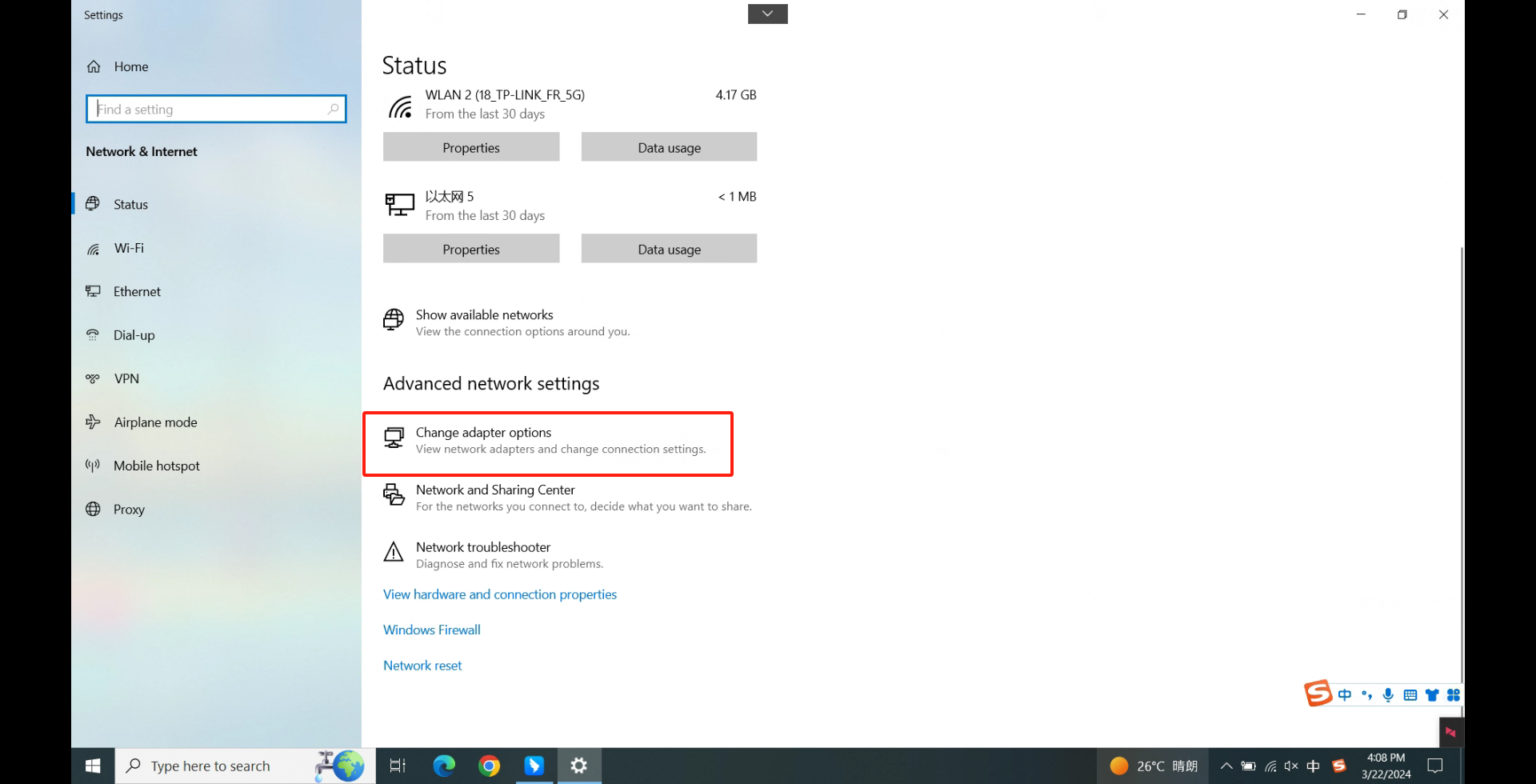
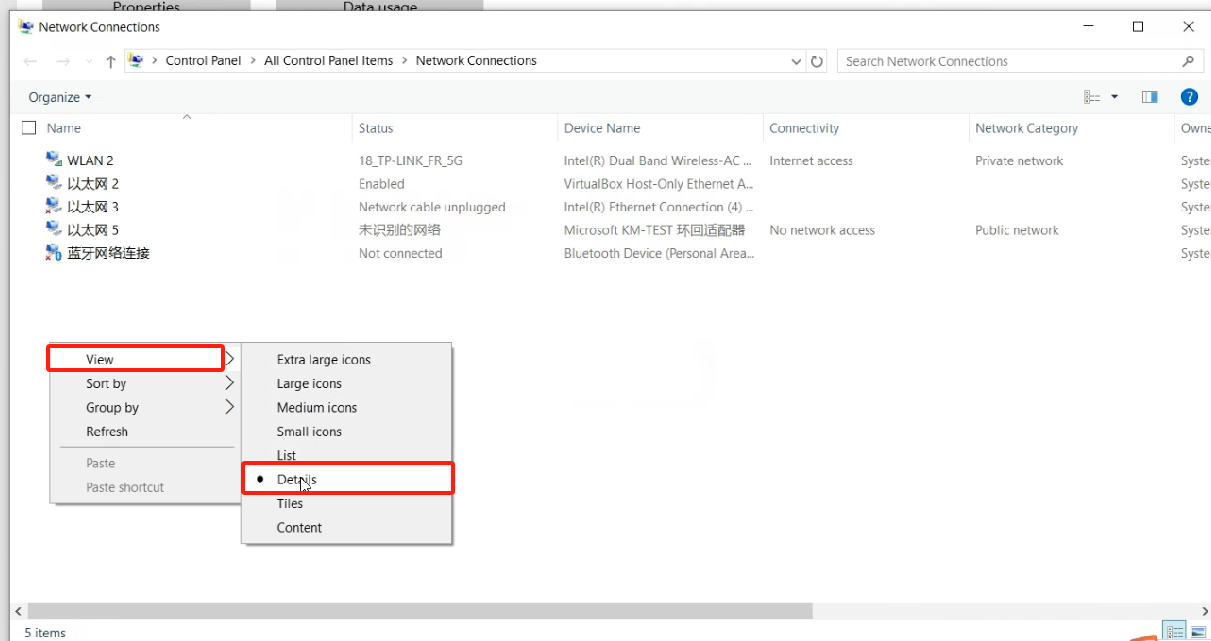
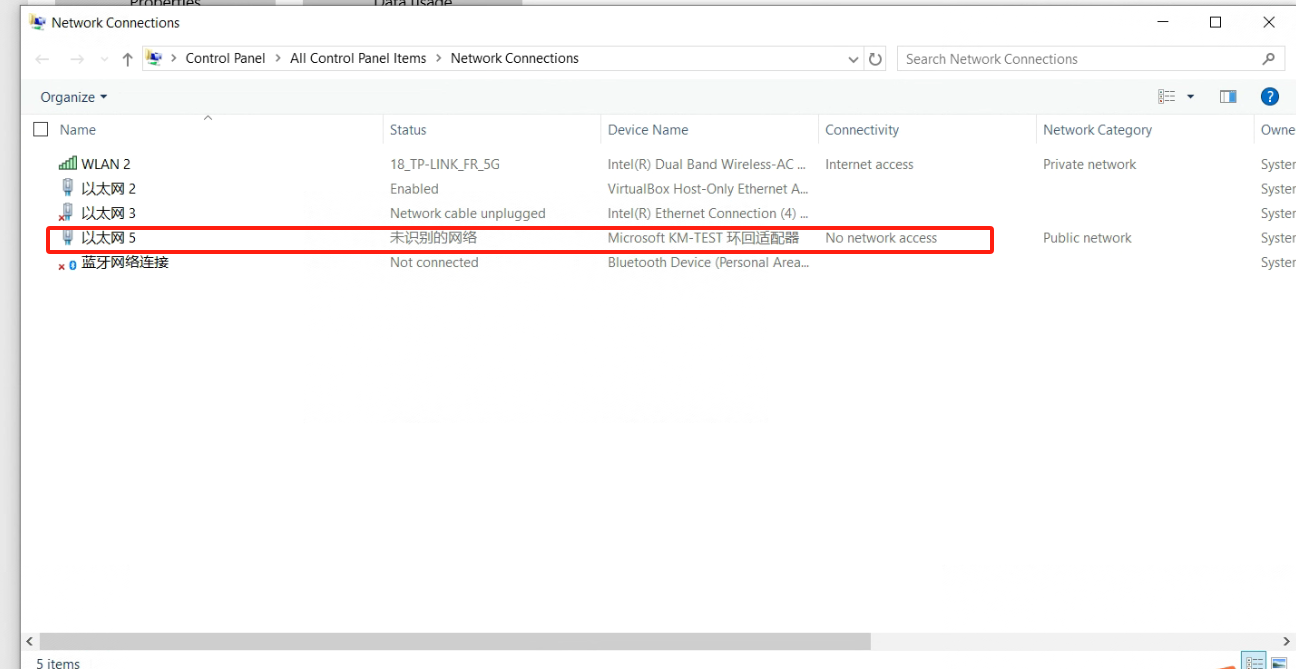
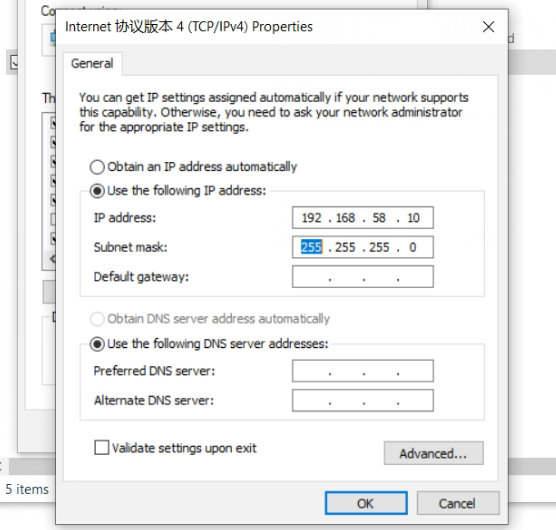
Skonfiguruj sieć adaptera pętli zwrotnej.
Adres IP: 192.168.58.XXX (wystarczy, że znajduje się w tej samej podsieci co 192.168.58.2).
Maska podsieci: 255.255.255.0.
Otwórz konfigurację sieci Virtualbox. Wybierz nazwę karty sieciowej „Adapter sieci pętli zwrotnej” i uruchom maszynę wirtualną.
3.3. Załącznik 3: Uprawnienia root
Po zainstalowaniu Ubuntu, domyślnie użytkownik root nie może się zalogować, a hasło jest puste. Aby móc zalogować się jako użytkownik root, należy najpierw ustawić hasło dla użytkownika root.
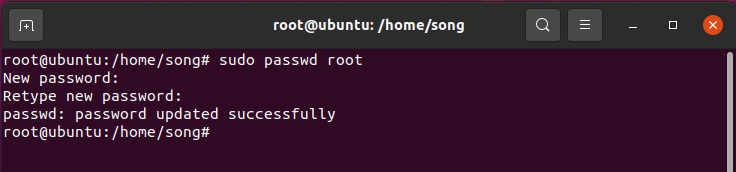
Otwórz terminal, wpisz sudo passwd root, a następnie naciśnij Enter. Wprowadź hasło kilka razy. Wyświetli się komunikat o pomyślnym ustawieniu hasła.
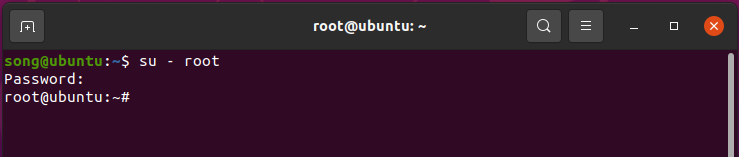
W terminalu kontynuuj, wpisując polecenie su - root, aby przełączyć użytkownika. Naciśnij Enter i wprowadź hasło.
Ostrzeżenie
Podczas wpisywania polecenia należy koniecznie wprowadzić „-”. Opcja „-” oznacza przełączenie wraz ze zmiennymi środowiskowymi. „-” jest absolutnie niezbędne.
3.4. Załącznik 4: Podstawowe polecenia docker
Polecenie pomocy docker:
1docker --help
Uruchom docker:
1systemctl start docker
Zatrzymaj docker:
1systemctl stop docker
Uruchom ponownie docker:
1systemctl restart docker
Ustaw docker tak, aby uruchamiał się automatycznie wraz ze startem systemu:
1systemctl enable docker
Sprawdź status działania docker:
1systemctl status docker
2-- Jeśli docker działa, po wpisaniu polecenia zobaczysz zielony „active”
Obrazy docker:
 1docker images: Wyświetla listę pobranych obrazów, przegląda obrazy
 2docker rmi [ID_obrazu lub nazwa]: Usuwa lokalny obraz
 3docker rmi -f [ID_obrazu lub nazwa]: Wymusza usunięcie obrazu
 4docker build: Buduje obraz
 5docker search [ID_obrazu lub nazwa]: Wyszukuje obrazy w repozytorium Docker Hub
 6docker pull [ID_obrazu lub nazwa]: Pobiera obraz z repozytorium
 7docker images: Wyświetla listę pobranych obrazów, przegląda obrazy
 8docker rmi [ID_obrazu lub nazwa]: Usuwa lokalny obraz
 9docker rmi -f [ID_obrazu lub nazwa]: Wymusza usunięcie obrazu
10docker build: Buduje obraz
Kontenery docker:
 1docker ps: Wyświetla listę uruchomionych kontenerów
 2docker ps -a: Wyświetla wszystkie kontenery, w tym nieuruchomione
 3docker stop [ID_kontenera lub nazwa]: Zatrzymuje kontener
 4docker kill [ID_kontenera]: Wymusza zatrzymanie kontenera
 5docker start [ID_kontenera lub nazwa]: Uruchamia zatrzymany kontener
 6docker inspect [ID_kontenera]: Wyświetla wszystkie informacje o kontenerze
 7docker container logs [ID_kontenera]: Wyświetla logi kontenera
 8docker top [ID_kontenera]: Wyświetla procesy w kontenerze
 9docker exec -it [ID_kontenera] /bin/bash: Wchodzi do kontenera
10exit: Opuszcza kontener
11docker rm [ID_kontenera lub nazwa]: Usuwa zatrzymany kontener
12docker rm -f [ID_kontenera]: Usuwa działający kontener
13docker exec -it [ID_kontenera] sh: Wchodzi do kontenera