5. Szybkie programowanie robota
5.1. Wprowadzenie do prostych instrukcji ruchu
Polecenie PTP: Kliknij ikonę „Punkt-punkt”, aby przejść do interfejsu edycji polecenia PTP.
Można wybrać punkt docelowy. Ustawienie czasu wygładzenia przejścia umożliwia ciągły ruch od tego punktu do następnego. Ustawienie przesunięcia umożliwia wybór przesunięcia względem podstawowego układu współrzędnych lub względem układu współrzędnych narzędzia, a następnie pojawia się okno ustawień wartości przesunięcia x, y, z, rx, ry, rz. Konkretna ścieżka PTP jest optymalną ścieżką automatycznie planowaną przez kontroler ruchu. Po kliknięciu „Dodaj” i „Zastosuj” instrukcja może zostać zapisana.
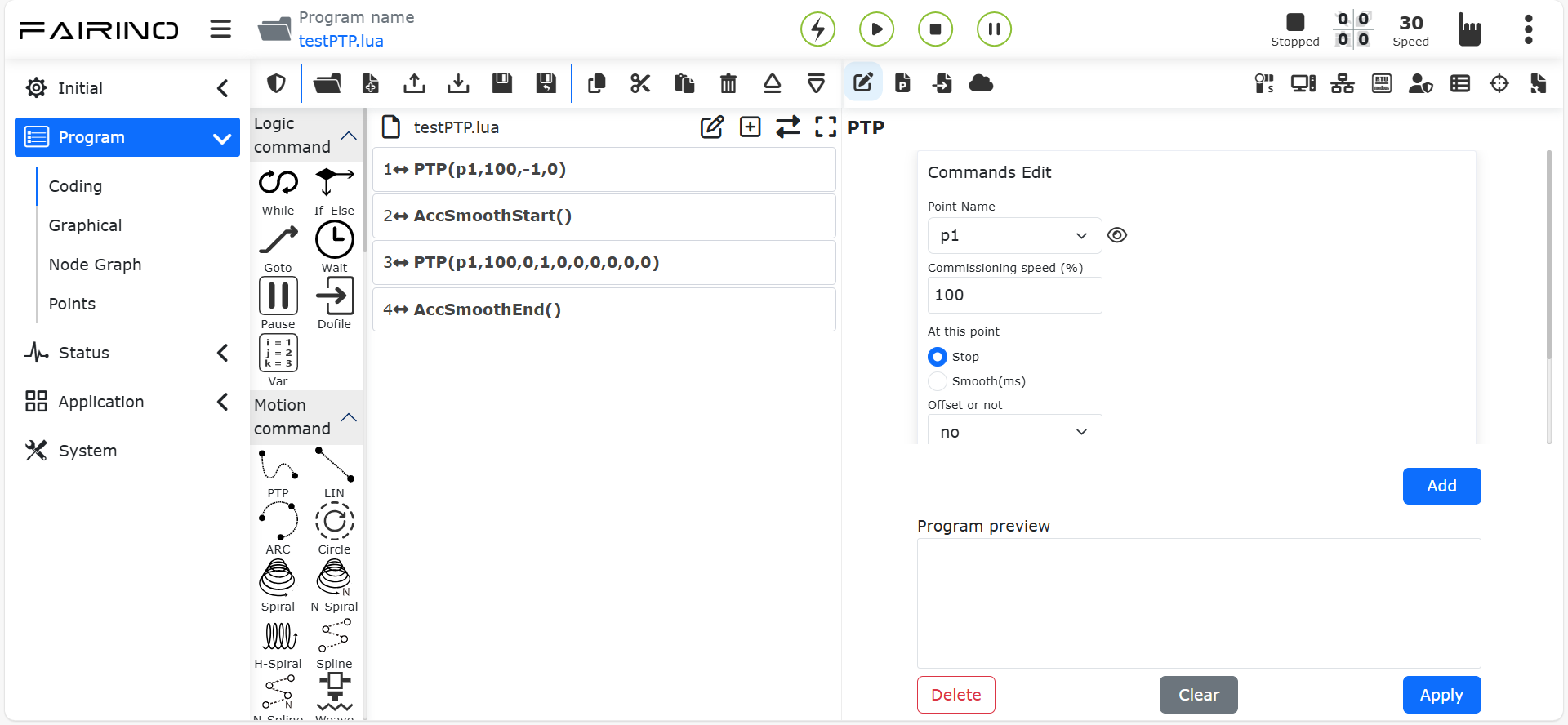
Wykres 5.1‑1 Interfejs polecenia PTP
Polecenie Lin: Kliknij ikonę „Linia prosta”, aby przejść do interfejsu edycji polecenia Lin.
Funkcja tej instrukcji jest podobna do instrukcji „PTP”, ale ścieżka do punktu docelowego w tej instrukcji jest linią prostą.
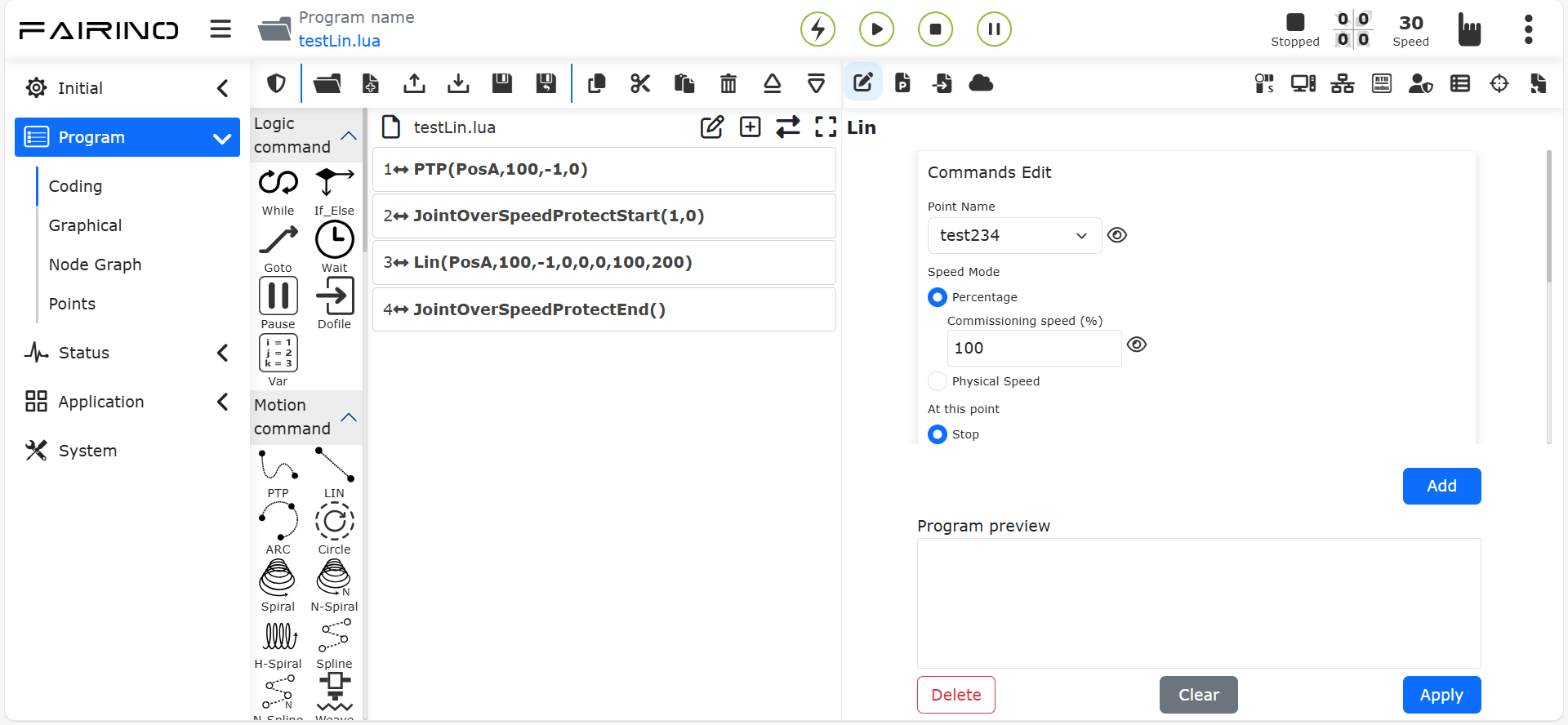
Wykres 5.1‑2 Interfejs polecenia Lin
5.2. Operacje na plikach programu
Użyj paska narzędzi u góry drzewa programu, aby modyfikować drzewo programu.
Informacja

Nazwa: Otwórz
Funkcja: Otwiera plik programu użytkownika
Informacja

Nazwa: Nowy
Funkcja: Wybiera szablon i tworzy nowy plik programu
Informacja
Nazwa: Importuj
Funkcja: Importuje plik do folderu programów użytkownika
Informacja
Nazwa: Eksportuj
Funkcja: Eksportuje plik programu użytkownika na komputer lokalny
Informacja

Nazwa: Zapisz
Funkcja: Zapisuje edytowaną treść pliku.
Informacja

Nazwa: Zapisz jako
Funkcja: Zmienia nazwę pliku i zapisuje go w folderze programów użytkownika lub programów szablonowych
Informacja

Nazwa: Kopiuj
Funkcja: Kopiuje węzeł i umożliwia użycie go w innych operacjach (np. wklejenie go w inne miejsce w drzewie programu)
Informacja

Nazwa: Wklej
Funkcja: Umożliwia wklejenie wcześniej wyciętego lub skopiowanego węzła
Informacja

Nazwa: Wytnij
Funkcja: Wycina węzeł i umożliwia użycie go w innych operacjach (np. wklejenie go w inne miejsce w drzewie programu)
Informacja

Nazwa: Usuń
Funkcja: Usuwa węzeł z drzewa programu
Informacja

Nazwa: Przesuń w górę
Funkcja: Przesuwa węzeł w górę
Informacja

Nazwa: Przesuń w dół
Funkcja: Przesuwa węzeł w dół
Informacja
Nazwa: Przełącz tryb edycji
Funkcja: Przełącza między trybem drzewa programu a trybem edycji lua
5.3. Tworzenie i uruchamianie programu
Po lewej stronie głównie dodaje się polecenia programu. Kliknij ikonę nad słowem kluczowym, aby przejść do szczegółowego interfejsu dodawania polecenia programu po prawej stronie. Operacje dodawania polecenia programu do pliku dzielą się głównie na dwa typy:
Otwórz odpowiednią instrukcję i kliknij przycisk „Zastosuj”, aby dodać tę instrukcję do programu.
Najpierw kliknij przycisk „Dodaj”, wtedy polecenie nie zostało jeszcze zapisane w pliku programu, a następnie kliknij „Zastosuj”, aby zapisać polecenie w pliku.
Drugi sposób pojawia się głównie w przypadku wielokrotnego wysyłania instrukcji tego samego typu. Dla tego typu poleceń dodaliśmy funkcję przycisku „Dodaj” i wyświetlania treści dodanych instrukcji. Kliknięcie przycisku „Dodaj” umożliwia dodanie jednej instrukcji. Wszystkie dodane instrukcje są wyświetlane. Kliknięcie „Zastosuj” zapisuje dodane instrukcje do aktualnie otwartego pliku po prawej stronie.
Kliknij przycisk start, aby uruchomić program; kliknij przycisk stop, aby zatrzymać działanie programu; kliknij przycisk wstrzymaj/wznów, aby wstrzymać/wznowić program. Podczas działania programu aktualnie wykonywany węzeł programu jest podświetlony na zielono.
W trybie ręcznym, kliknięcie pierwszej ikony po prawej stronie węzła umożliwia robotowi samodzielne wykonanie tej instrukcji. Druga ikona umożliwia edycję treści tego węzła.
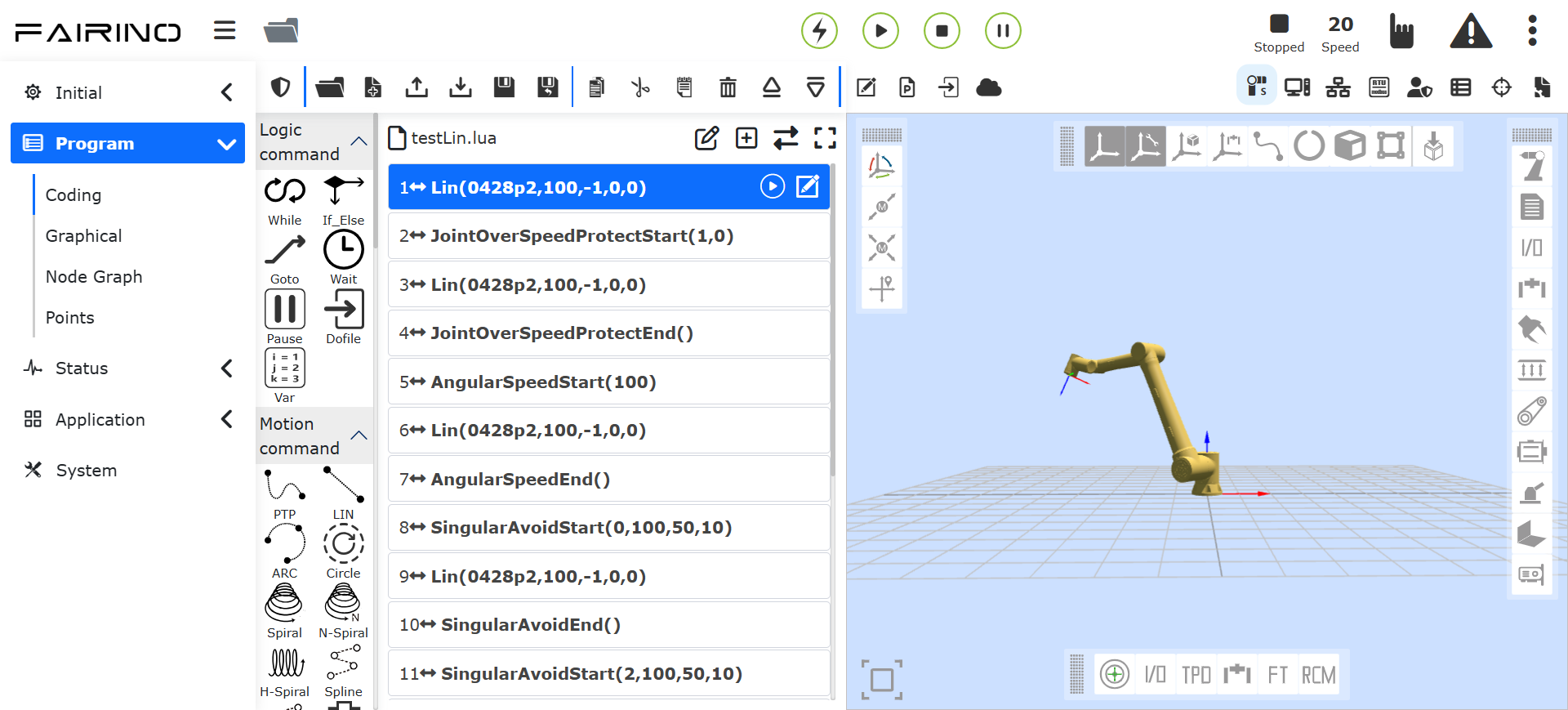
Wykres 5.3‑1 Interfejs drzewa programu