2. Szybki start
2.1. Nie mam FRCap
Jeśli obecnie nie posiadasz FRCap, możesz szybko utworzyć FRCap w tej sekcji.
Najpierw musimy połączyć się z robotem i uzyskać dostęp do WebApp. Otwórz przeglądarkę na komputerze lokalnym, wprowadź domyślny adres IP robota (http://192.168.58.2) i zaloguj się do WebApp.
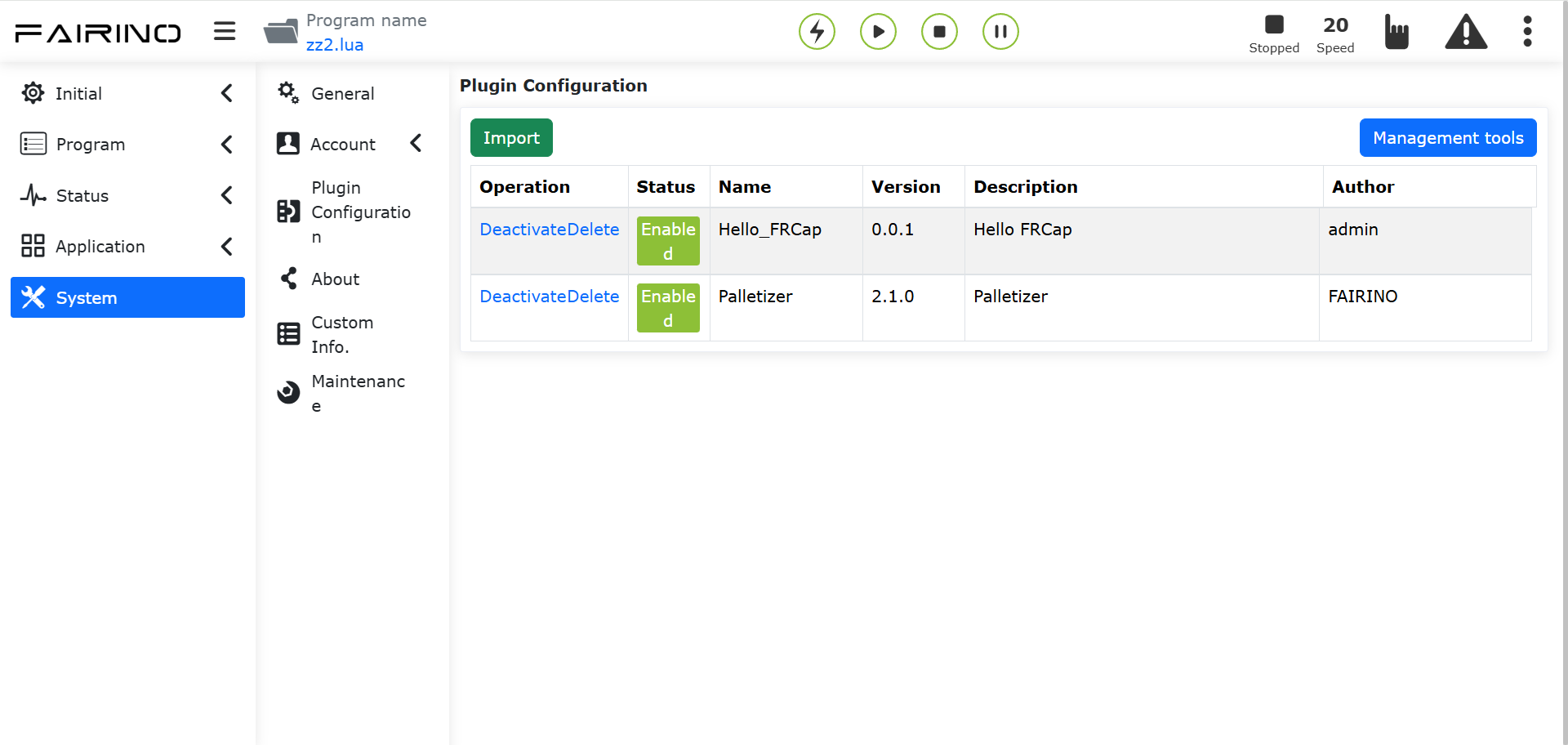
Wykres 2-1 Strona „Zarządzanie FRCap” w WebApp
W WebApp kolejno kliknij „Ustawienia systemowe” -> „Zarządzanie FRCap” -> „Narzędzia zarządzania”. W przeglądarce otworzy się nowa karta i zostanie wyświetlone „Narzędzie zarządzania FRCap”.
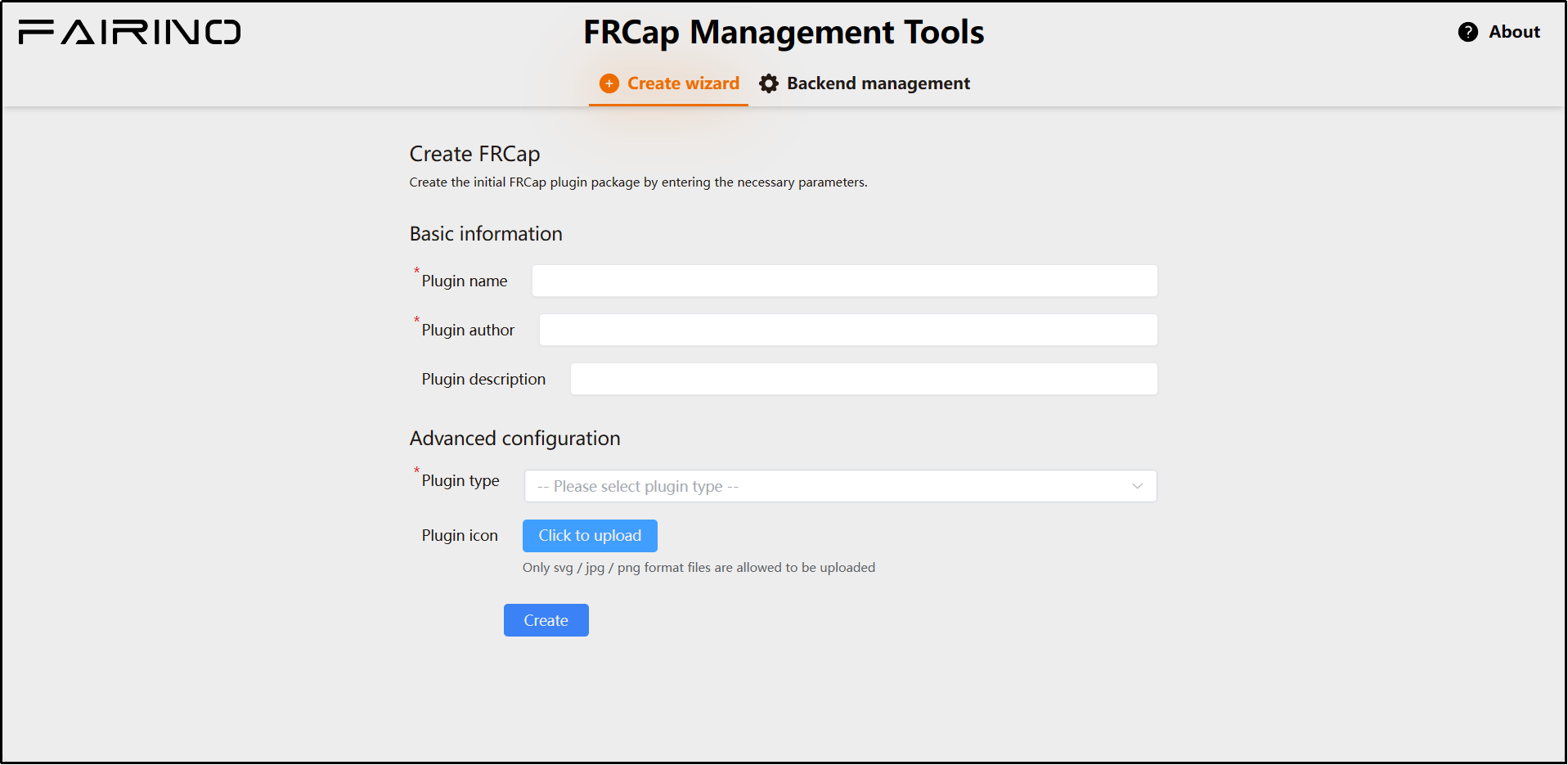
Wykres 2-2 Narzędzie zarządzania FRCap
W narzędziu zarządzania FRCap wybierz „Kreator tworzenia”, a następnie kolejno wprowadź lub wybierz następujące treści wtyczki:
Nazwa wtyczki: Hello_FRCap.
Autor wtyczki: admin.
Opis wtyczki: Hello FRCap.
Typ wtyczki: Konfiguracja.
Ikona wtyczki nie wymaga przesyłania. Po wprowadzeniu lub wybraniu parametrów kliknij „Utwórz”, aby zakończyć tworzenie FRCap.
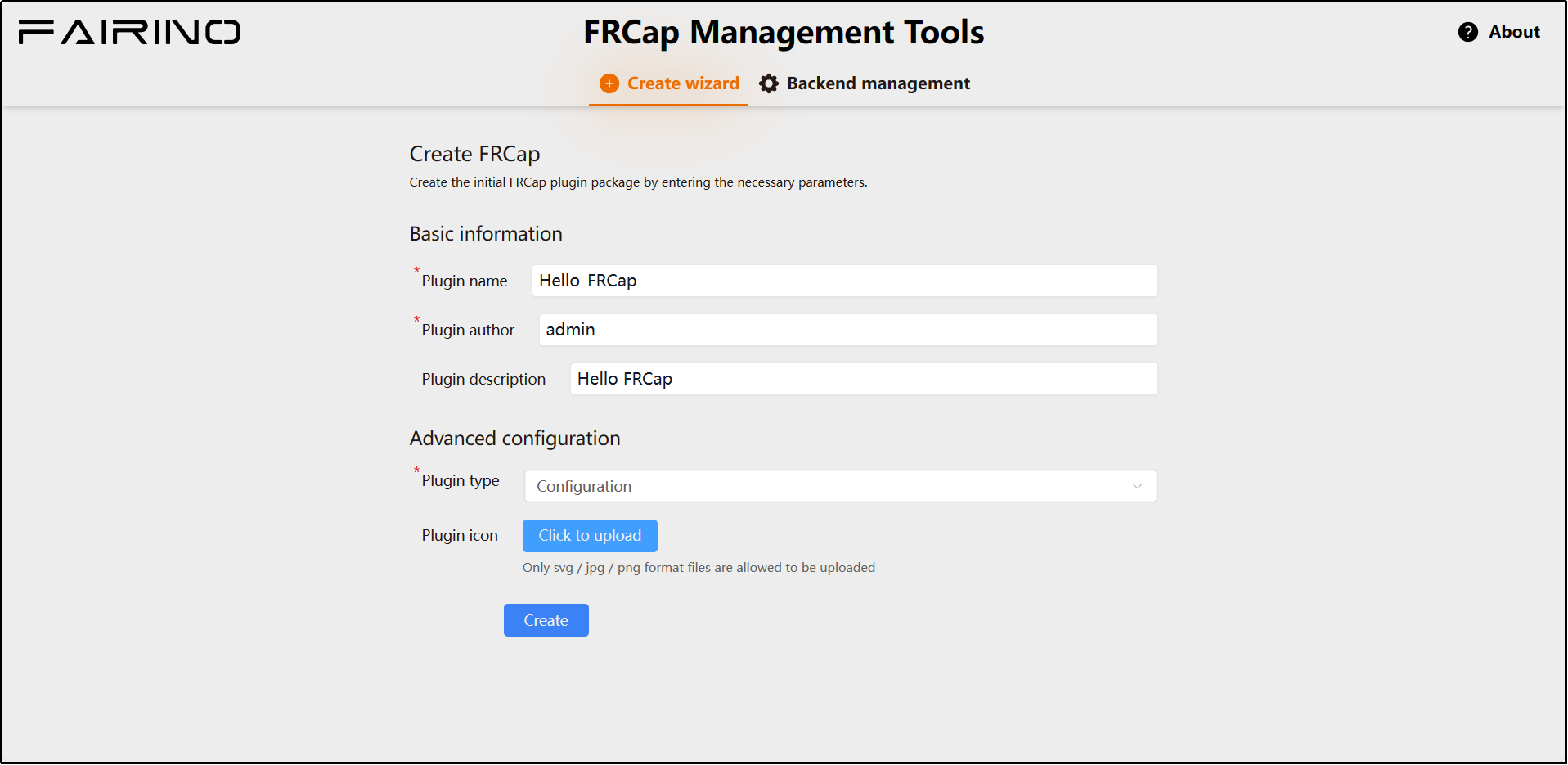
Wykres 2-3 Kreator tworzenia FRCap
Po pomyślnym utworzeniu, nastąpi przekierowanie do strony sukcesu z wyświetleniem nazwy pomyślnie utworzonego FRCap. Kliknij „Pobierz”, aby pobrać utworzony FRCap na komputer lokalny.
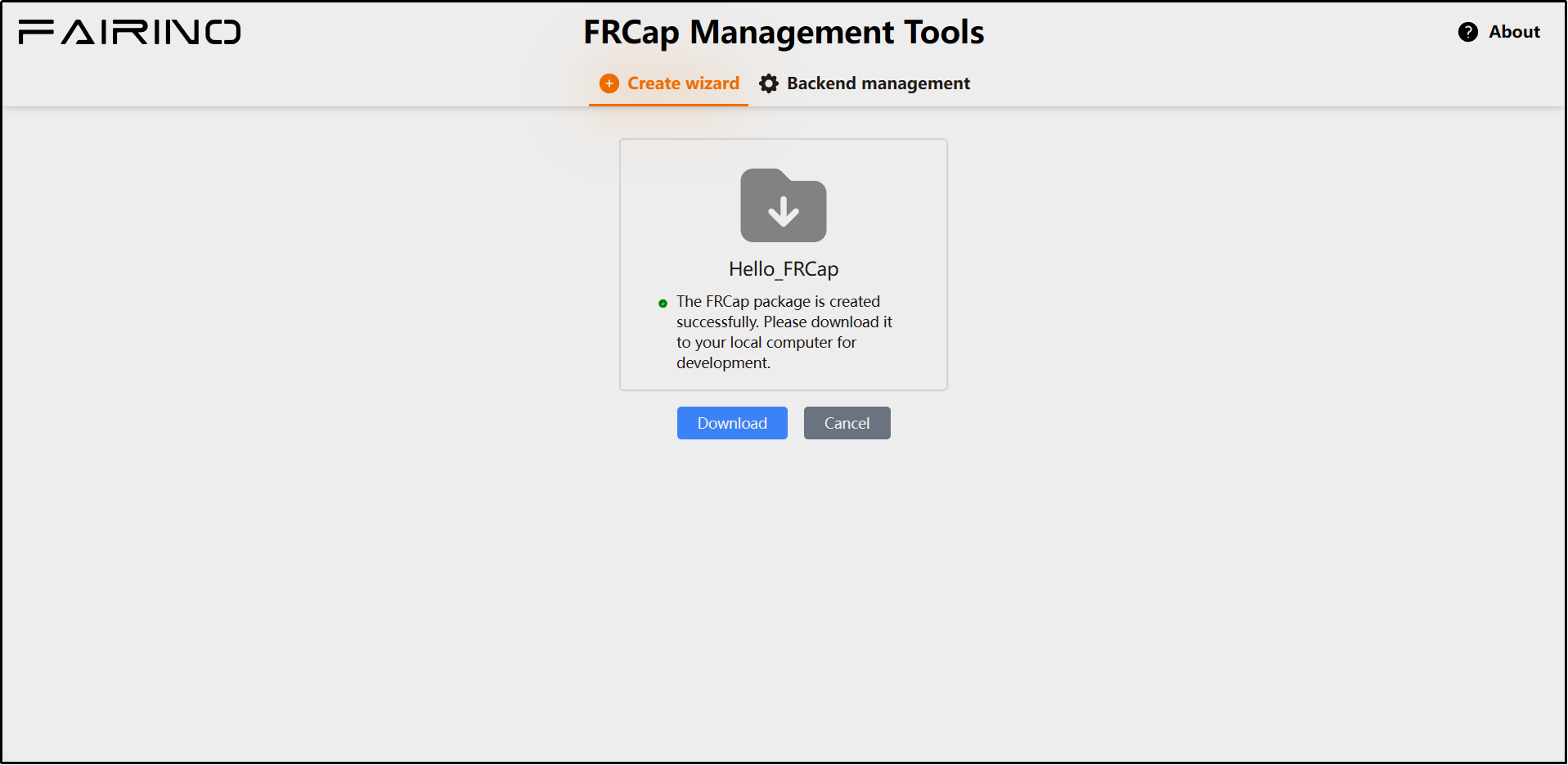
Wykres 2-4 Pobieranie pakietu wtyczki Hello FRCap
2.2. Mam już FRCap
Jeśli posiadasz już folder projektu FRCap, który spełnia strukturę projektu FRCap, przejdź bezpośrednio do sekcji Budowanie FRCap.
Jeśli posiadasz już kompletny pakiet wtyczki z rozszerzeniem pliku „.plugin”, przejdź bezpośrednio do sekcji Hello FRCap.
2.3. Budowanie FRCap
Otwórz projekt FRCap pobrany w rozdziale 2.1 lub istniejący projekt FRCap.
W zależności od używanego systemu, najpierw otwórz skrypt budowania, zmodyfikuj parametr buildName na żądaną nazwę, następnie zapisz i zamknij. W terminalu wykonaj odpowiedni skrypt.
W systemie Windows otwórz terminal i uruchom następujące polecenie:
1./build.bat
W systemie Linux otwórz terminal i uruchom następujące polecenie:
1./build.sh
Po zakończeniu budowania, w katalogu projektu FRCap zostanie wygenerowany plik pakietu o nazwie zgodnej z nazwą FRCap i rozszerzeniu pliku „.plugin”.
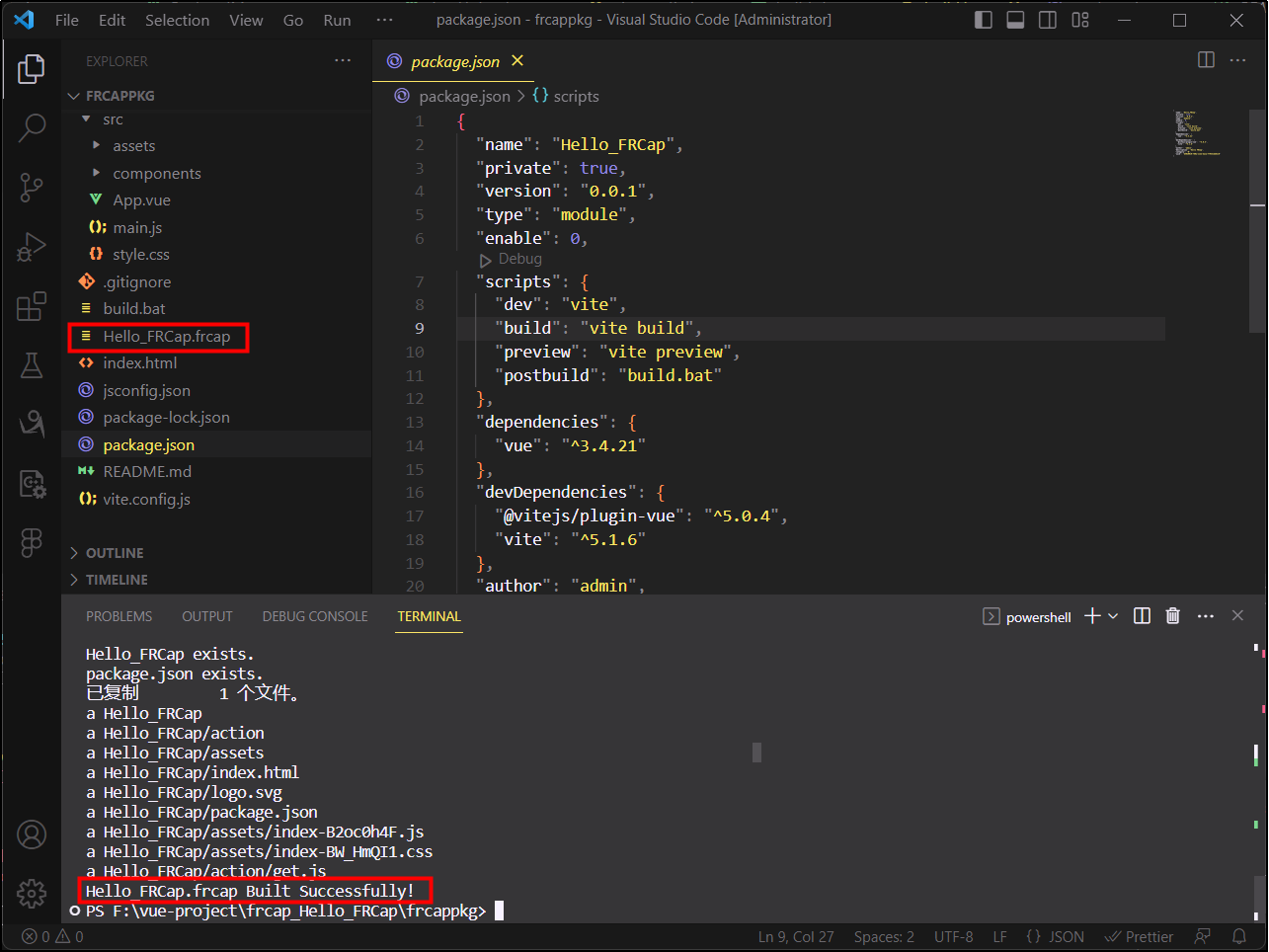
Wykres 2-5 Zbudowany plik pakietu FRCap
2.4. Hello FRCap
Po zakończeniu budowania projektu FRCap, otwórz przeglądarkę na komputerze lokalnym, wprowadź domyślny adres IP robota (http://192.168.58.2) i zaloguj się do WebApp. Kolejno kliknij „Ustawienia systemowe” -> „Zarządzanie FRCap” -> „Importuj”. Wybierz zbudowany plik pakietu FRCap z rozszerzeniem „.plugin” i otwórz go, aby przesłać. Po pomyślnym przesłaniu, zaimportowane informacje o FRCap zostaną wyświetlone na liście informacji o wtyczkach poniżej.
Za pomocą kolumny operacji na liście można włączać, wyłączać i usuwać FRCap. W kolumnie stanu uruchomienia/wyłączenia można sprawdzić stan włączenia FRCap.
Po włączeniu Hello FRCap można go używać w „Aplikacje pomocnicze” -> „FRCap” -> „Hello FRCap”. Strona ta obsługuje FRCap typu konfiguracyjnego i może być wyświetlana w pełnym lub połowie rozmiaru, domyślnie w połowie.
W tym momencie ukończyłeś cały proces szybkiego tworzenia i używania wtyczki.
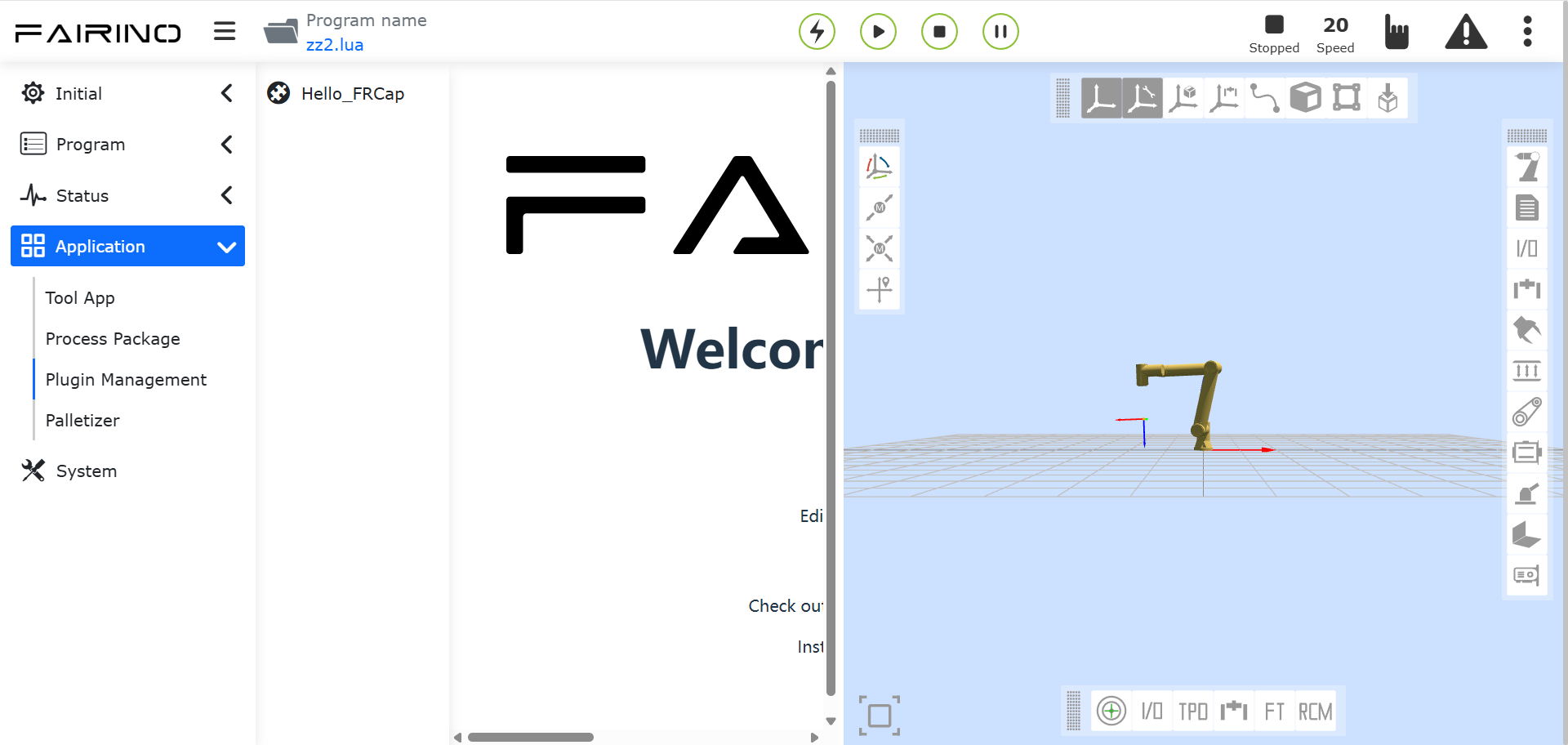
Wykres 2-6 Treść Hello FRCap
Aby poznać szczegółowe wskazówki dotyczące kreatora tworzenia, możesz przejść do Kreator tworzenia.
Aby poznać narzędzia i wskazówki dotyczące środowiska wymaganego do tworzenia FRCap, przejdź do Przewodnik programisty.
Aby poznać szczegółowe wskazówki dotyczące używania FRCap w WebApp, przejdź do Używanie FRCap w WebApp.