1. Maszyna wirtualna - VMware
1.1. Omówienie
Niniejsza instrukcja ma na celu opisanie sposobu korzystania z maszyny wirtualnej FAIRINO SimMachine.
1.2. Instrukcje operacyjne
1.2.1. Instalacja VMware Workstation
Wersja demonstracyjna VMware Workstation: 17.6.3 (pominąć ten krok, jeśli już zainstalowano).
W przeglądarce wyszukaj bezpośrednio oficjalną stronę VMware lub kliknij bezpośrednio adres URL https://www.vmware.com. Pobierz pakiet instalacyjny i zainstaluj, wybierając domyślną ścieżkę.
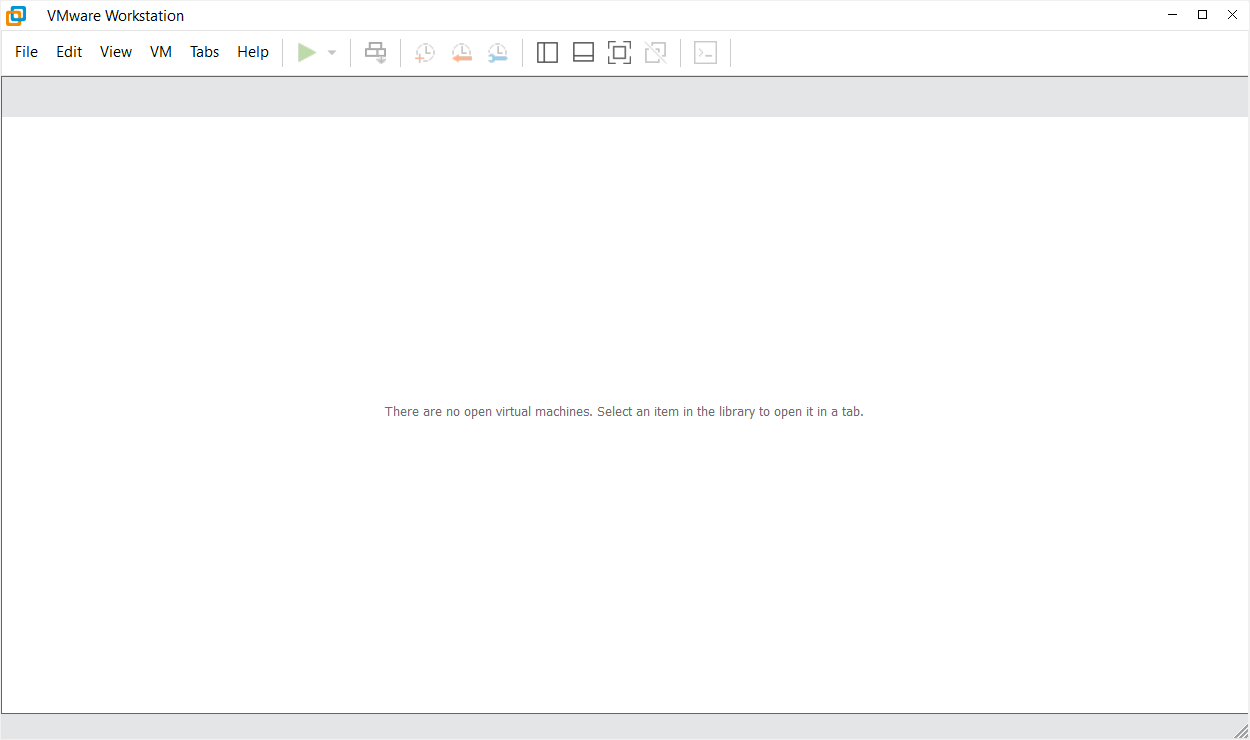
Wykres 6.2-1 Interfejs VMware
1.2.2. Otwieranie obrazu
Pobierz obraz maszyny wirtualnej FAIRINO_SimMachine.zip i rozpakuj go.
Otwórz VMware, kliknij File -> Open, jak pokazano na poniższym wykresie 2-2:
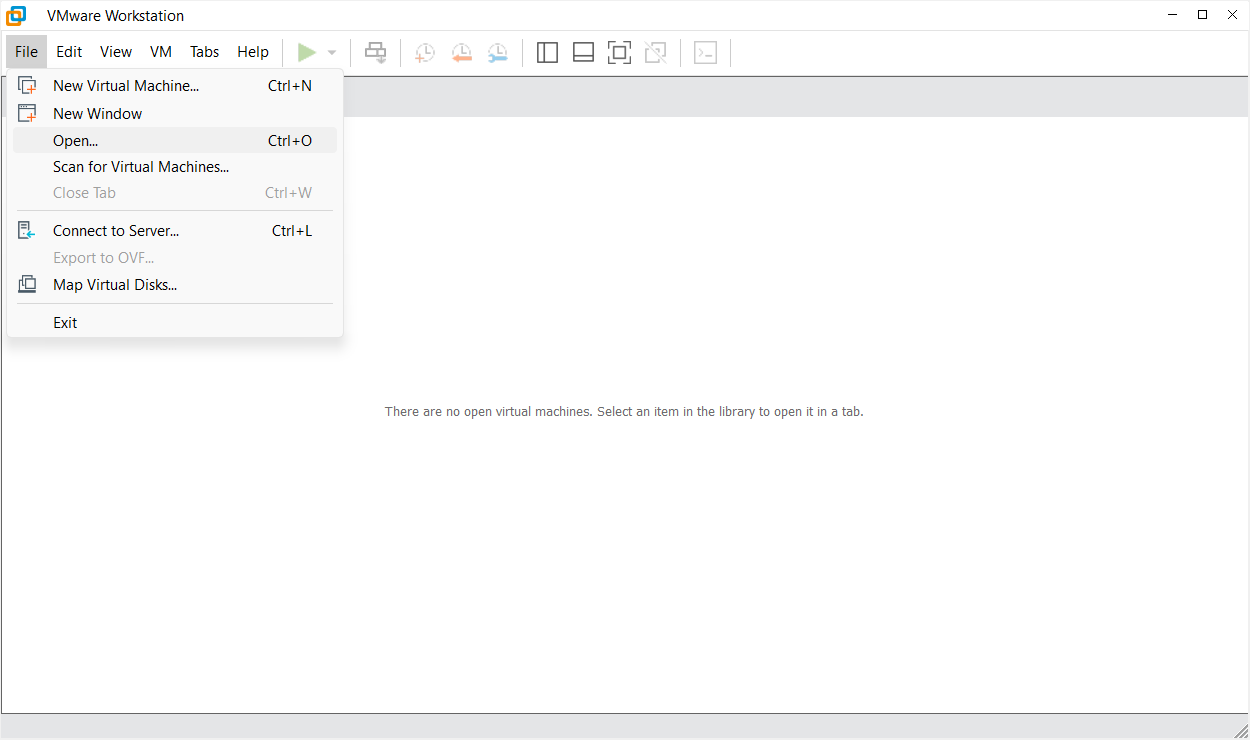
Wykres 6.2-2 Otwieranie obrazu
Znajdź rozpakowany folder i wybierz plik z rozszerzeniem vmx, jak pokazano na poniższym wykresie 2-3:
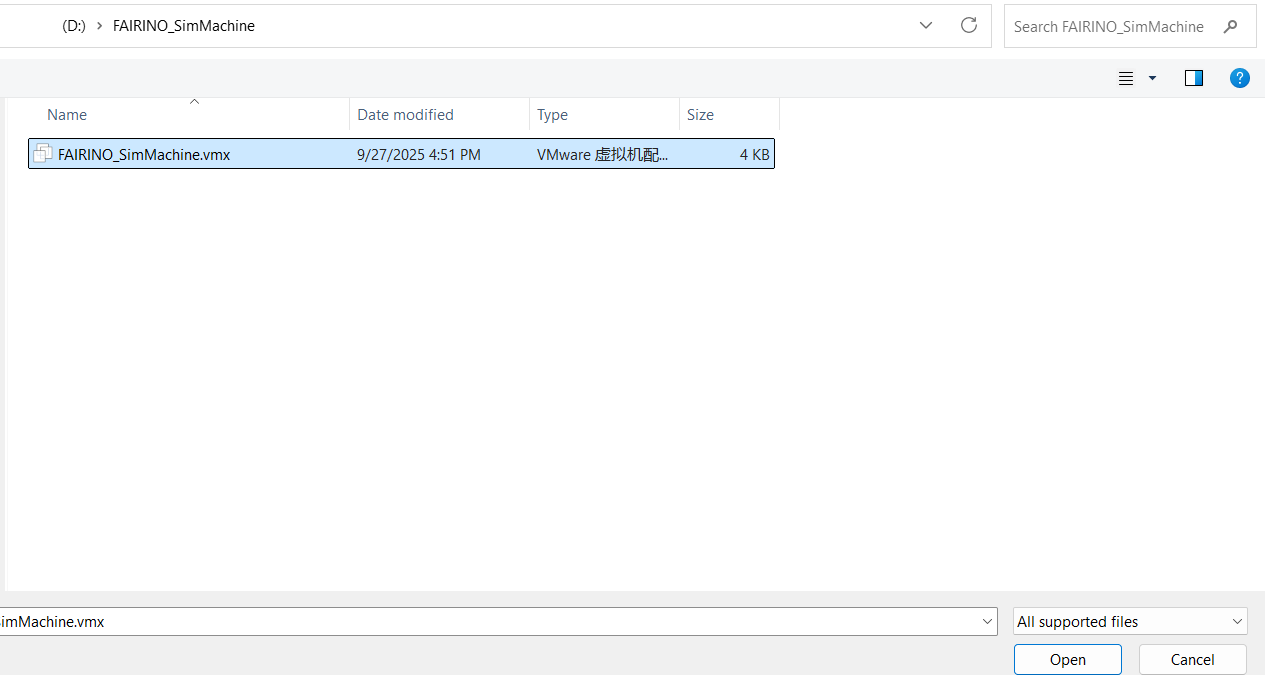
Wykres 6.2-3 Wybór pliku
Kliknij „Power on this virtual machine”, aby otworzyć maszynę wirtualną, jak pokazano na poniższym wykresie 2-4:
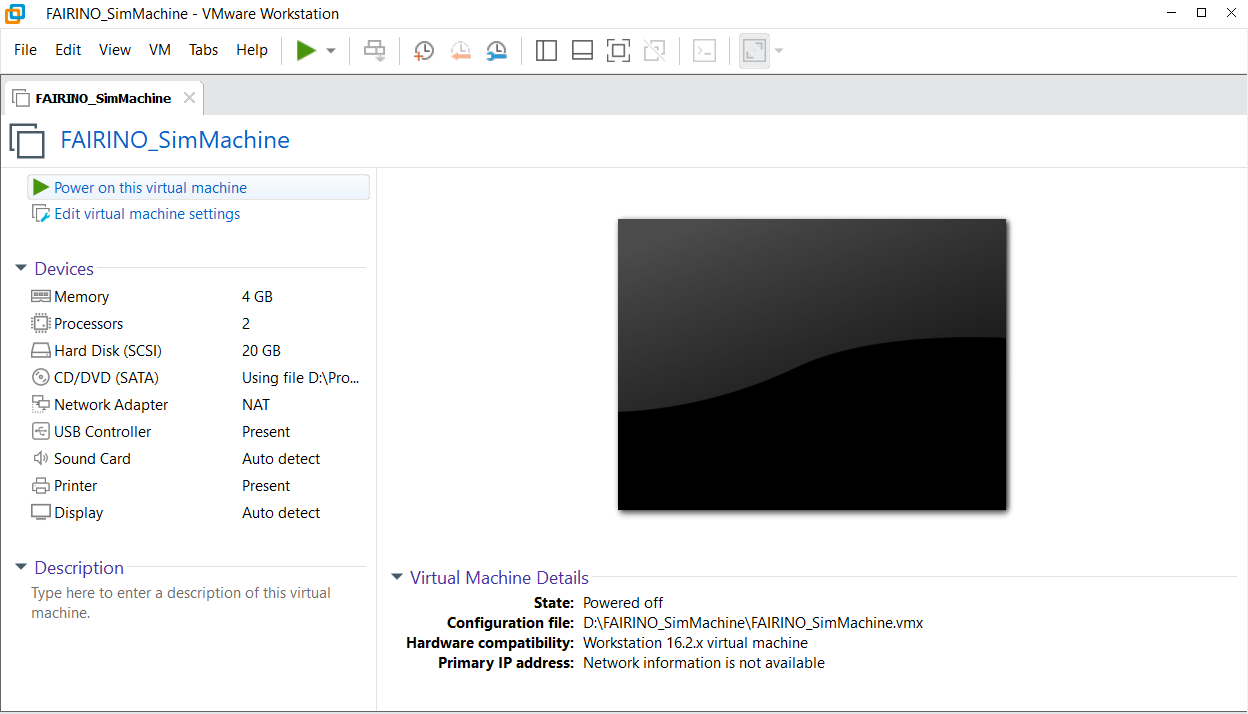
Wykres 6.2-4 Uruchamianie maszyny wirtualnej
W rozpakowanym folderze znajdź plik „fr_get_vm_net” i kliknij go dwukrotnie, aby otworzyć, jak pokazano na poniższym wykresie 2-5. Wyjściowa zawartość to adres IP maszyny wirtualnej, jak pokazano na poniższym wykresie 2-6.
Informacja
W przypadku niepowodzenia pobrania, należy uzyskać adres IP w maszynie wirtualnej za pomocą polecenia „ifconfig”.
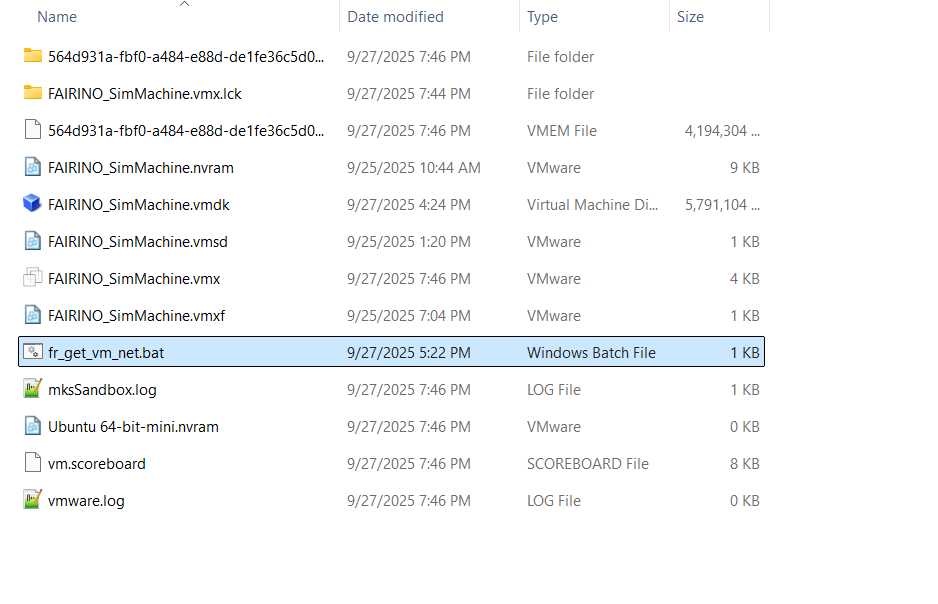
Wykres 6.2-5 fr_get_vm_net.bat
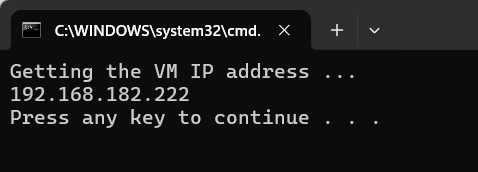
Wykres 6.2-6 Adres IP maszyny wirtualnej
1.2.3. Dostęp do WebApp z systemu Windows
Po uzyskaniu adresu IP maszyny wirtualnej, wpisz go bezpośrednio w przeglądarce systemu Windows, aby uzyskać dostęp do WebApp, na przykład: 192.168.182.222, jak pokazano na wykresie 2-7:
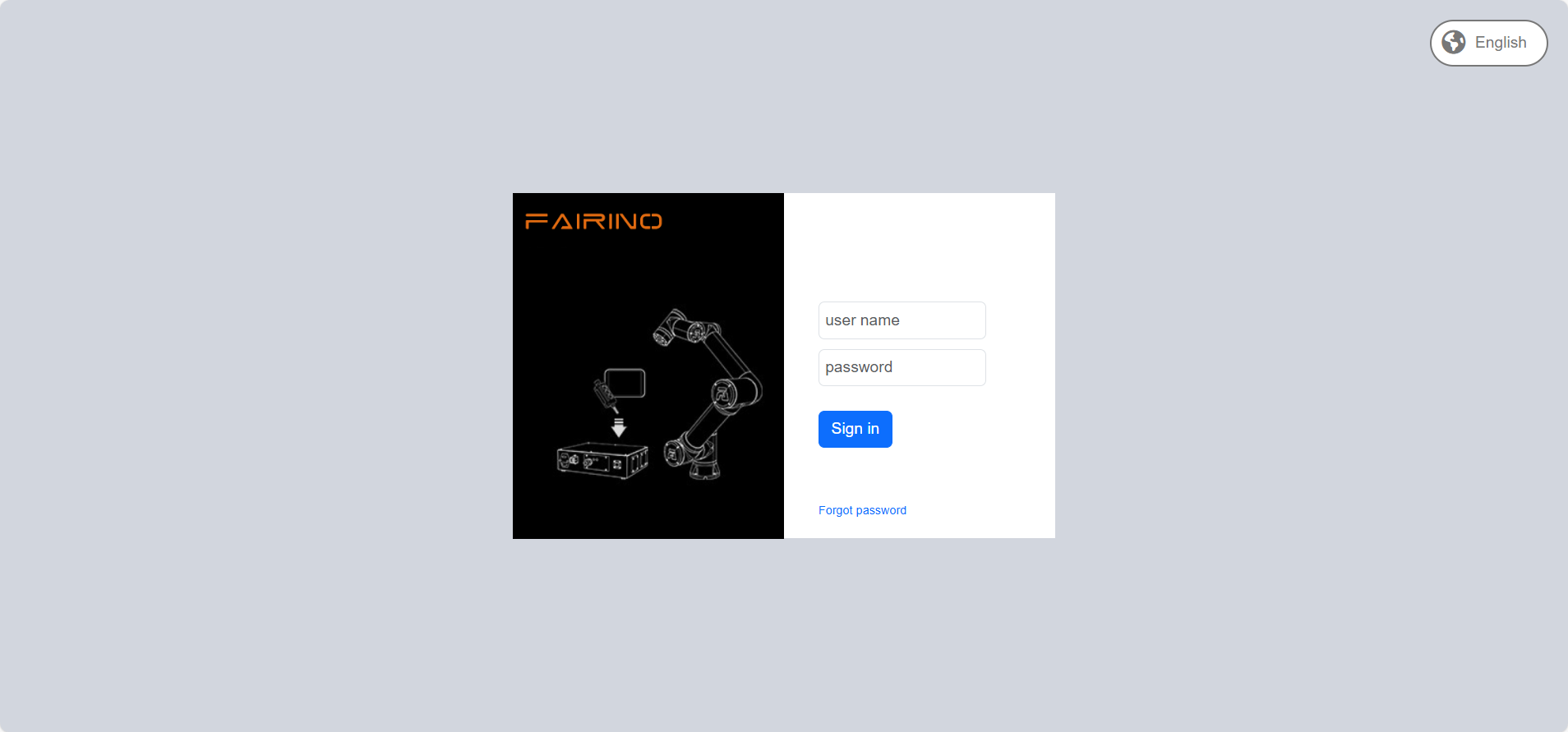
Wykres 6.2-7 Dostęp do WebApp przez adres IP maszyny wirtualnej