2. Maszyna wirtualna - Docker
2.1. Wdrażanie obrazu docker w systemie Linux
2.1.1. Środowisko operacyjne
System środowiska uruchomieniowego maszyny wirtualnej: Ubuntu 18.04.6;
Środowisko uruchomieniowe maszyny wirtualnej: RAM 4G, ROM 50G, 6-rdzeniowy procesor;
Uprawnienia operacyjne: użycie uprawnień super administratora root, metoda ustawiania opisana w załączniku 3;
Plik instalacyjny docker: fr_docker.tar.gz;
Obraz FAIRINO SimMachine: FAIRINOSimMachine.tar;
2.1.2. Instalacja docker
Jeśli użytkownik zainstalował już docker, należy pominąć tę sekcję i przejść do punktu 1.3 Wdrażanie obrazu.
Pobierz plik fr_docker.tar.gz i umieść go w ścieżce pliku Ubuntu /opt/.
Rozpakuj plik fr_docker.tar.gz. Na przykładzie katalogu /opt/:
1cd /opt/ && tar -zxvf fr_docker.tar.gz

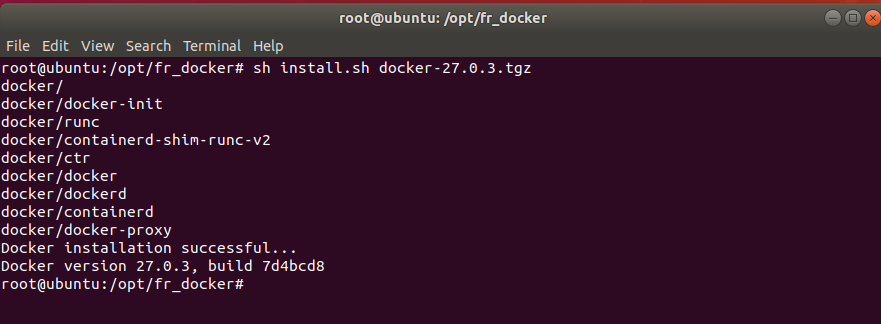
Wykonaj skrypt instalacyjny docker:
1sh install.sh docker-27.0.3.tgz
Po wykonaniu skryptu, jeśli pojawi się numer wersji, oznacza to, że instalacja się powiodła.
2.1.3. Konfiguracja obrazu
2.1.3.1. Import obrazu docker
Pobierz obraz maszyny wirtualnej FAIRINOSimMachine.tar i rozpakuj go.
Sprawdź wersję docker, aby potwierdzić, że jest zainstalowany.
1docker -v

Importuj obraz
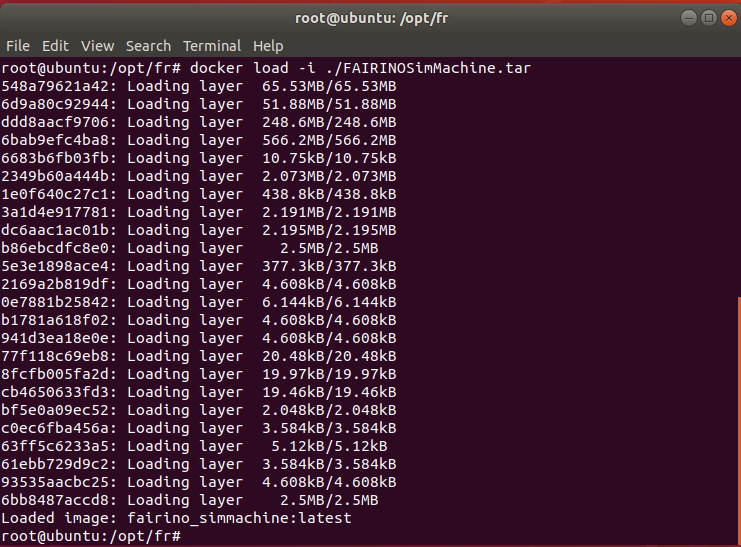
1docker load -i ./FAIRINOSimMachine.tar
Pojawienie się fairno_simmachine:latest oznacza zakończenie importu.
Wykonaj docker images, aby sprawdzić, czy import się powiódł.
2.1.3.2. Tworzenie niestandardowej sieci mostkowej
Wykonaj następujące polecenie, aby utworzyć sieć mostkową o nazwie fairino-net z podsiecią 192.168.58.0/24.
1docker network create --driver bridge --subnet 192.168.58.0/24 --gateway 192.168.58.1 fairino-net
Sprawdź sieć
1docker network ls
Istnienie sieci fairino-net oznacza pomyślne utworzenie.

2.1.3.3. Pierwsze uruchomienie kontenera docker
Utwórz i uruchom kontener
Użyj sieci fairino-net i obrazu fairino_simmachine do uruchomienia kontenera.
1docker run -d -P --name fairino-container --privileged -u root --net fairino-net fairino_simmachine

1docker ps
Sprawdź, czy kontener został pomyślnie uruchomiony. Pojawienie się fairino-container oznacza pomyślne uruchomienie.

2.2. Obsługa wirtualnego robota przez przeglądarkę internetową
2.2.1. Normalne uruchomienie kontenera
Ta sekcja dotyczy sytuacji, gdy kontener nie jest uruchomiony w tle z powodu ponownego uruchomienia komputera lub zamknięcia docker, a nie jest to pierwsze uruchomienie kontenera.
Uruchom docker:
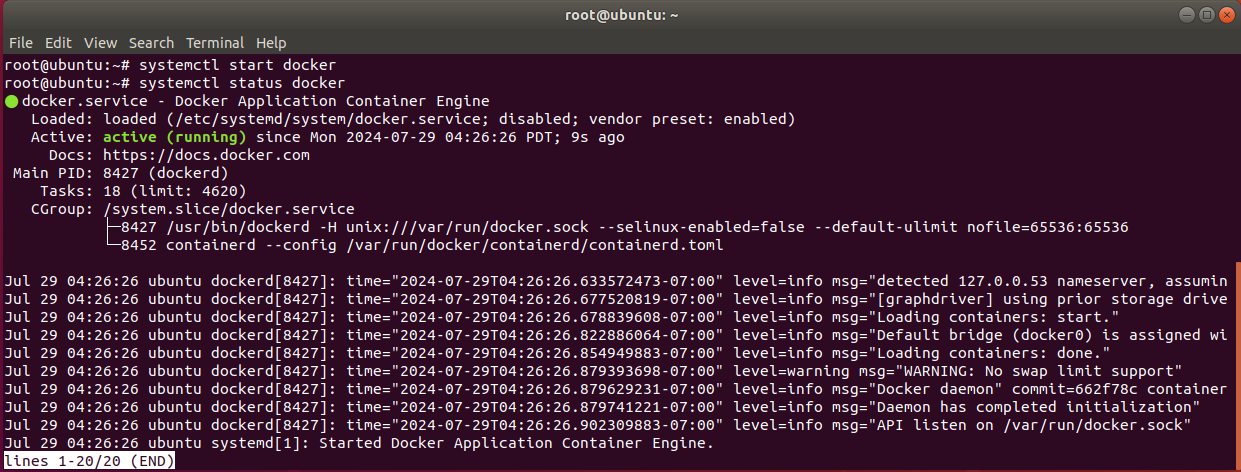
1systemctl start docker
Sprawdź status docker:
1systemctl status docker
Zielony active(running) oznacza pomyślne uruchomienie.
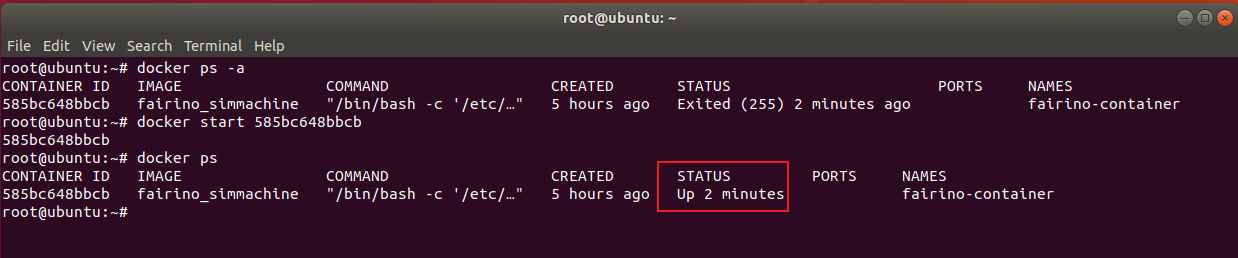
Wykonaj docker ps -a, aby wyświetlić ID kontenera.

Wykonaj docker start [ID_kontenera].

Po pomyślnym wykonaniu, ponownie wykonaj docker ps, aby sprawdzić, czy kontener jest uruchomiony.
2.2.2. Obsługa wirtualnego robota
Upewnij się, że kontener docker jest uruchomiony.
1docker ps
Pojawienie się fairino-container oznacza, że kontener jest uruchomiony.

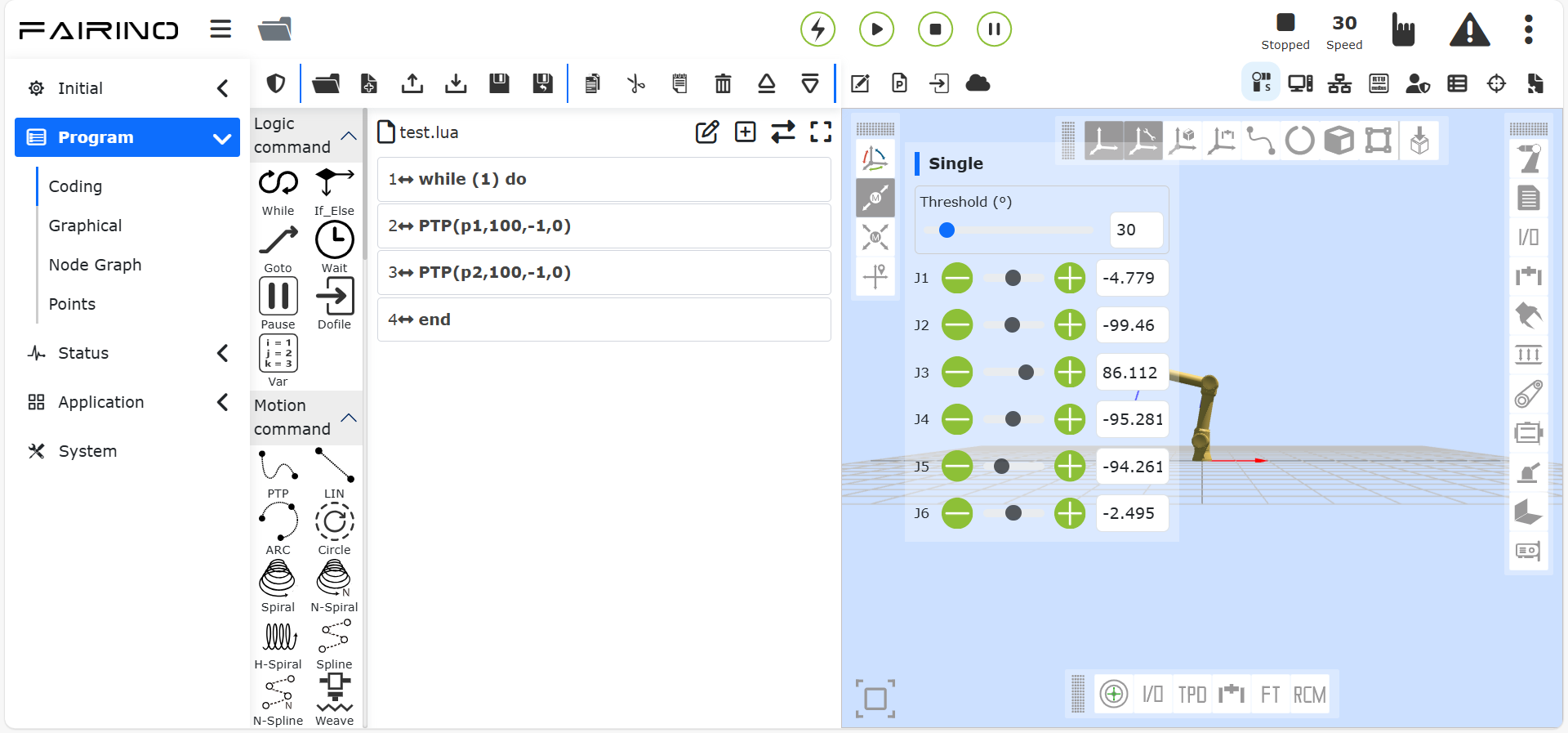
Otwórz przeglądarkę i wprowadź domyślny adres IP: 192.168.58.2, aby uzyskać dostęp do interfejsu web i obsługiwać wirtualnego robota.
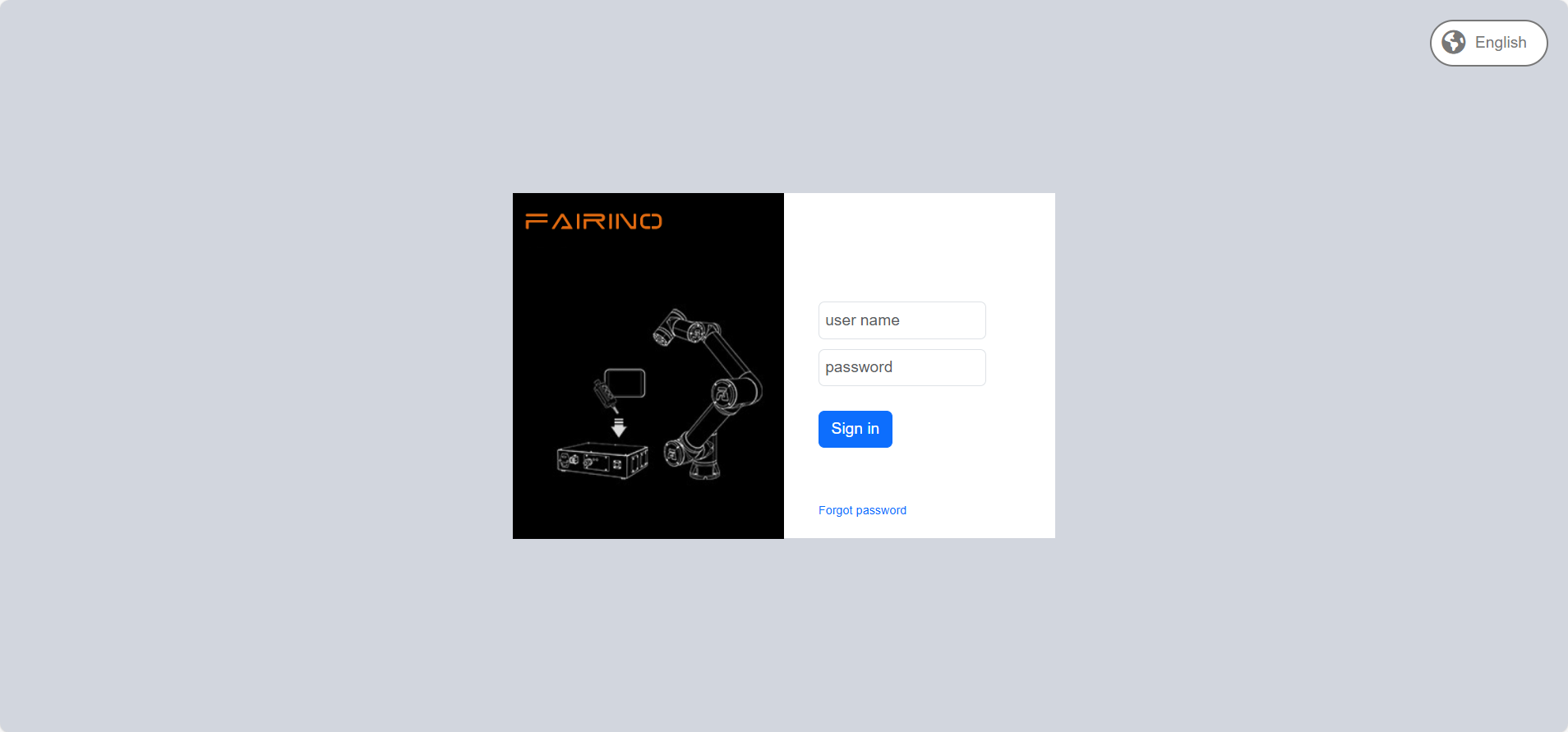
Zaloguj się przy użyciu konta admin i hasła 123.
2.2.3. Zmiana adresu IP przez użytkownika
Otwórz przeglądarkę, wprowadź domyślny adres IP: 192.168.58.2, aby otworzyć stronę web.
Zaloguj się przy użyciu konta admin i hasła 123.
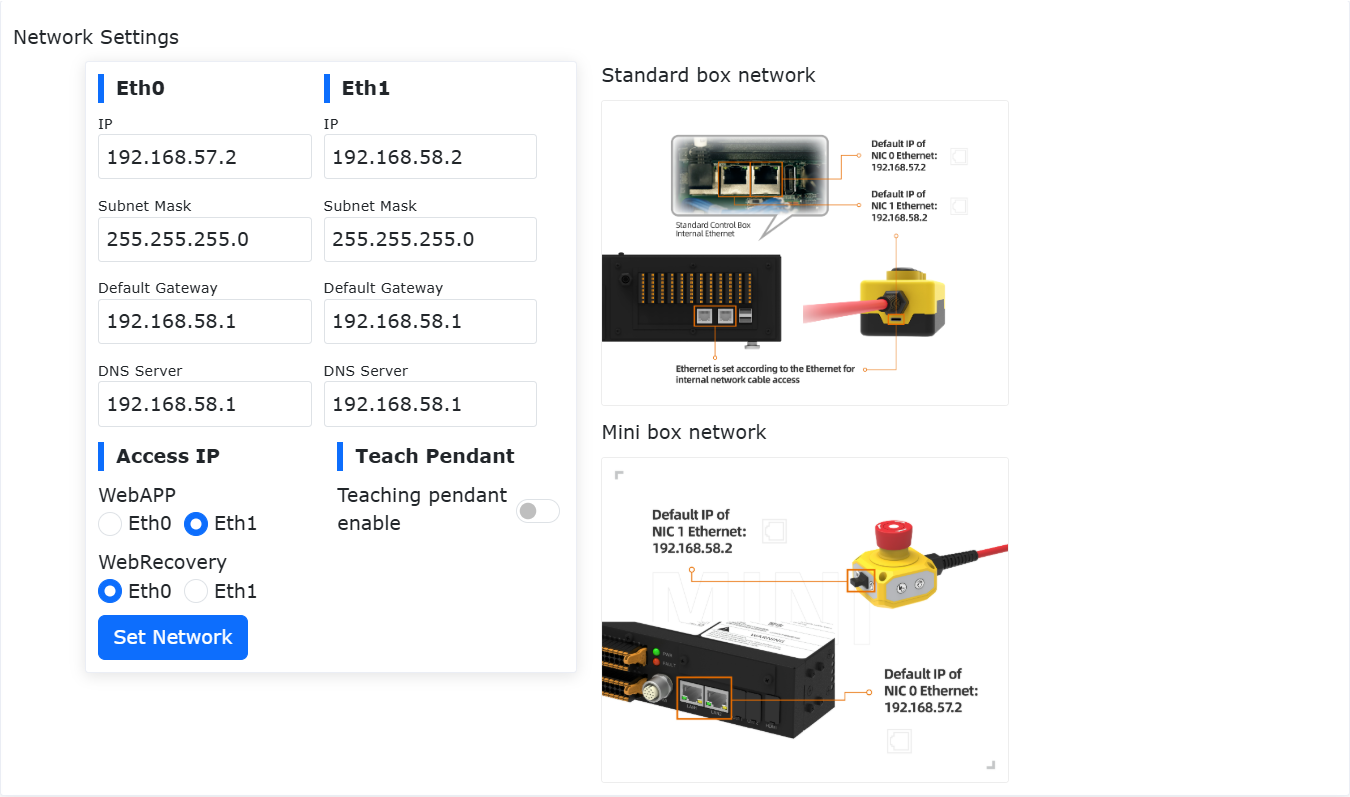
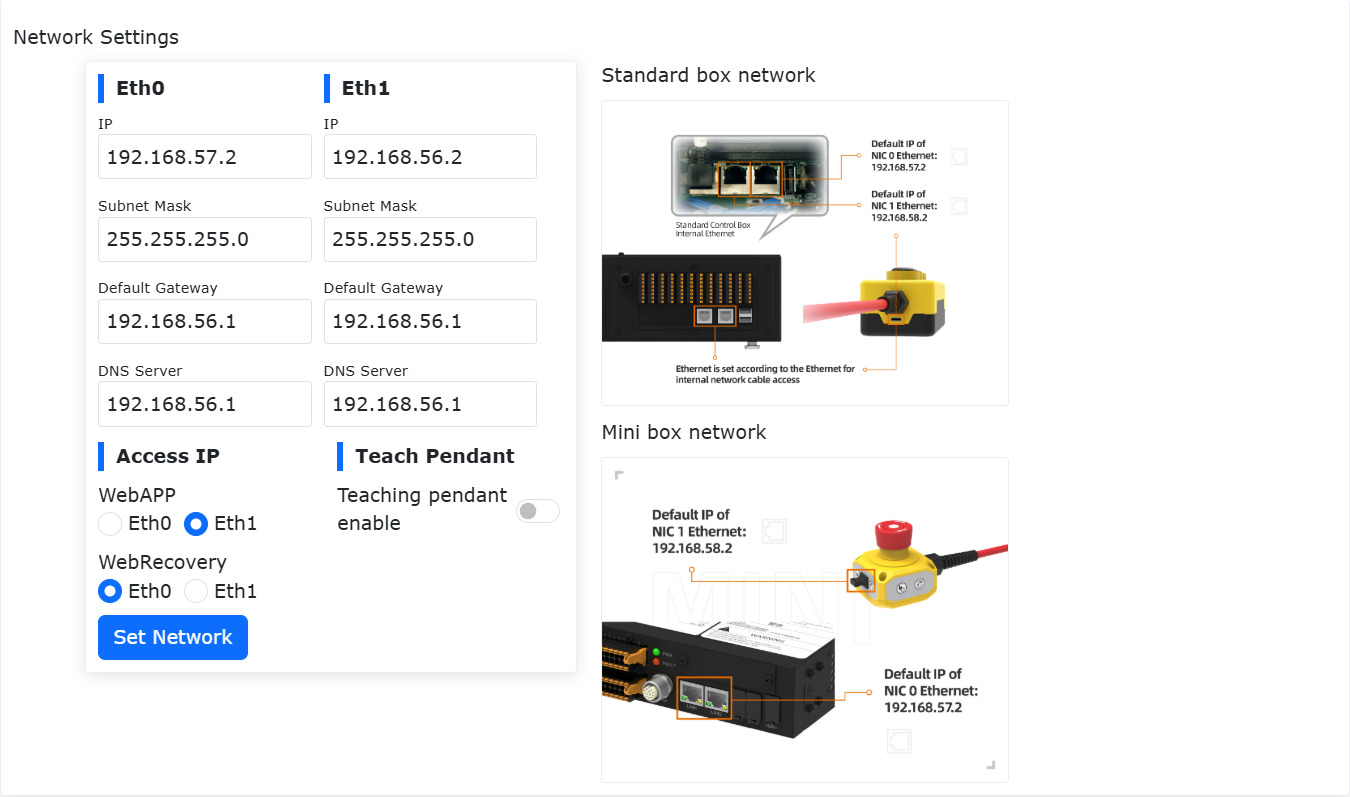
Przejdź do „Ustawienia systemowe” → „Ustawienia ogólne” → „Ustawienia sieci”. Zmień adres IP na docelowy adres IP, maskę i bramę. Kliknij „Ustaw sieć”.
Otwórz terminal i zatrzymaj kontener.
Wyświetl ID kontenera:
1docker ps -a

Zatrzymaj kontener:
1docker stop [ID_kontenera]

Ponownie skonfiguruj sieć kontenera.
Usuń poprzednią sieć:
1docker network rm fairino-net
Utwórz nową sieć:
1docker network create --driver bridge --subnet [docelowy_IP/maska_podsieci] --gateway [IP_bramy] fairino-net
Na przykład dla 192.168.56.0/24: docker network create –driver bridge –subnet 192.168.56.0/24 –gateway 192.168.56.1 fairino-net

Ponownie podłącz kontener do nowo utworzonej sieci.
1docker network connect fairino-net [ID_kontenera]

Uruchom ponownie kontener.
1docker start [ID_kontenera]
W tym momencie otwórz przeglądarkę i wprowadź zmodyfikowany adres IP, aby uzyskać dostęp do interfejsu web i obsługiwać wirtualnego robota.
2.3. Podwyższanie i obniżanie wersji maszyny wirtualnej
2.3.1. Omówienie
Niniejsza instrukcja szczegółowo opisuje standardową procedurę podwyższania i obniżania wersji oprogramowania podczas korzystania z maszyny wirtualnej Docker FAIRINO SimMachine oraz systematyzuje najważniejsze kwestie, na które należy zwrócić uwagę podczas zmiany wersji.
2.3.2. Przygotowanie i środki ostrożności podczas podwyższania/obniżania wersji
2.3.2.1. Przygotowanie operacji
Prawidłowo wdrożona i działająca maszyna wirtualna Docker FAIRINO SimMachine. Instrukcja wdrożenia znajduje się w „Instrukcji użytkownika - Wdrażanie obrazu docker w systemie Linux”.
Pakiet aktualizacyjny oprogramowania dla wersji Docker maszyny wirtualnej. Adres pobierania znajduje się w „Pobieranie materiałów - FAIRINO SimMachine Docker”. Po rozpakowaniu zawartość obejmuje najnowszy obraz docker FAIRINOSimMachine.tar oraz pakiet aktualizacyjny oprogramowania software.tar.gz.
2.3.2.2. Środki ostrożności
Kopia zapasowa danych: Zaleca się wykonanie kopii zapasowej przed aktualizacją. Metodę opisano w rozdziale „Kopia zapasowa danych”, aby uniknąć utraty danych spowodowanej nieprawidłową aktualizacją.
Ograniczenia wersji:
Wykres 2.3-1 Ograniczenia podwyższania i obniżania wersji
Typ operacji |
Warunek / Ograniczenie |
Opis kroku |
Podwyższenie wersji |
Bieżąca wersja >= 3.7.8 |
Możliwe bezpośrednie podwyższenie |
Podwyższenie wersji |
Bieżąca wersja < 3.7.8 |
Należy najpierw podwyższyć do wersji 3.7.5 lub użyć schematu zgodności |
Obniżenie wersji |
Bieżąca i docelowa wersja >= 3.7.8 |
Możliwe bezpośrednie obniżenie |
Obniżenie wersji |
Bieżąca lub docelowa wersja < 3.7.8 |
Użyj schematu zgodności |
Schemat zgodności |
Dotyczy zarówno wyjątkowych sytuacji podwyższania, jak i obniżania wersji |
Patrz szczegółowe kroki w rozdziale „Schemat zgodności” |