13. Informacje o stanie
13.1. Dziennik systemowy
Przy pierwszym wejściu do interfejsu „Informacje o stanie - Dziennik systemowy” domyślnie wyświetlane są wszystkie dane dziennika z bieżącego dnia.
Dane dziennika są rozróżniane według poziomów, obecnie podzielonych na: Wszystkie, Błędy i ostrzeżenia, Ustawienia podstawowe, Ustawienia bezpieczeństwa, Ustawienia urządzeń peryferyjnych, Operacje na korpusie, Programy nauczania, Narzędzia aplikacyjne, Ustawienia systemowe oraz Import/eksport plików.
W prawym górnym rogu tabeli danych znajduje się pole wyszukiwania. Użytkownik może wprowadzić treść filtra, aby przeprowadzić filtrowanie zgodnie z potrzebami wyszukiwania. Interfejs wygląda następująco:
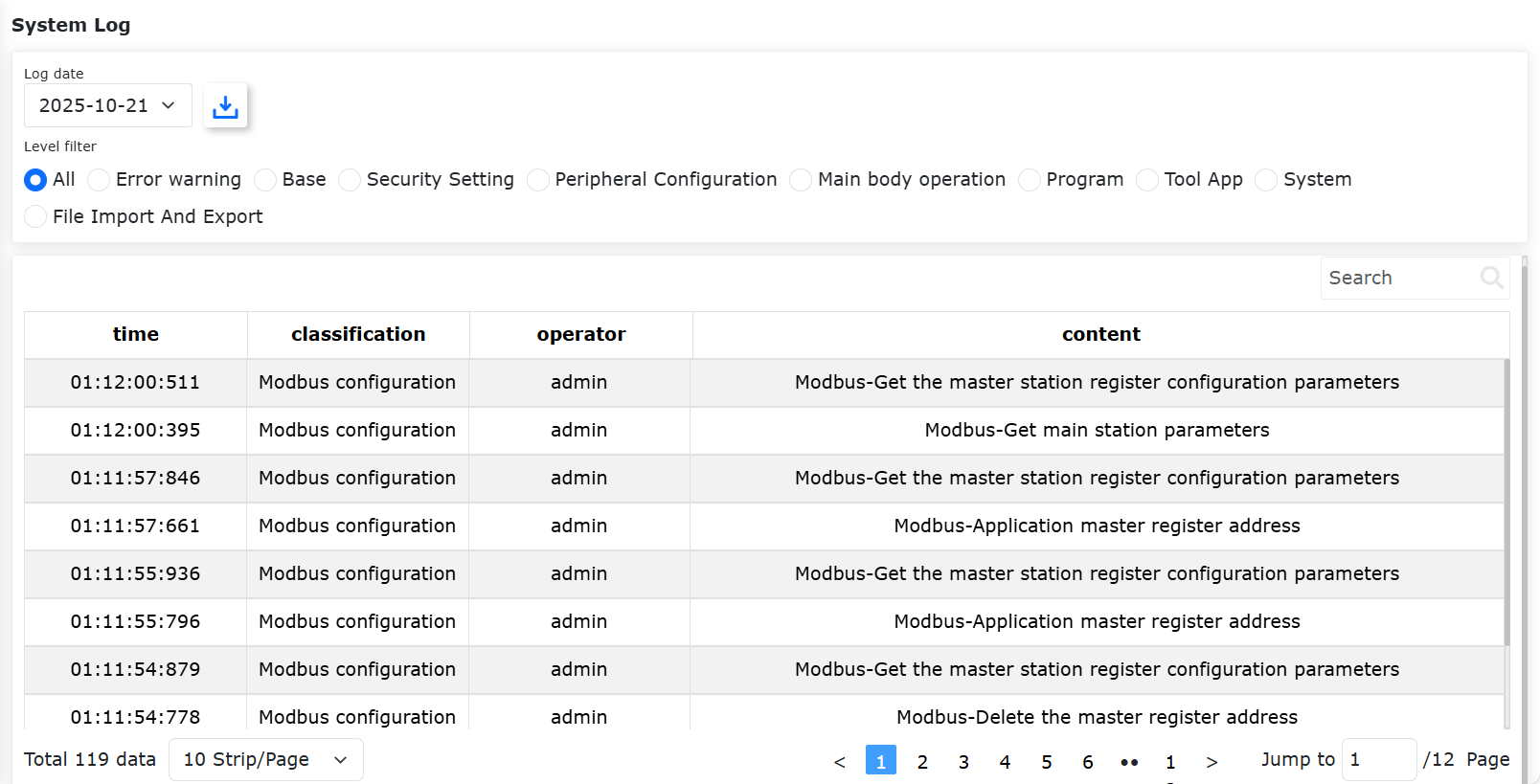
Wykres 13.1‑1 Interfejs dziennika systemowego
13.2. Zapytanie o stan
13.2.1. Użycie funkcji
Włącz skrzynkę sterowniczą i podłącz kabel sieciowy do komputera PC.
Na komputerze PC otwórz przeglądarkę i przejdź do docelowego adresu URL 192.168.58.2. Zaloguj się przy użyciu nazwy użytkownika admin i hasła 123, aby przejść do strony.
Kliknij menu „Informacje o stanie” - „Zapytanie o stan” na lewym pasku menu, aby przejść do interfejsu zapytania o stan, jak poniżej:
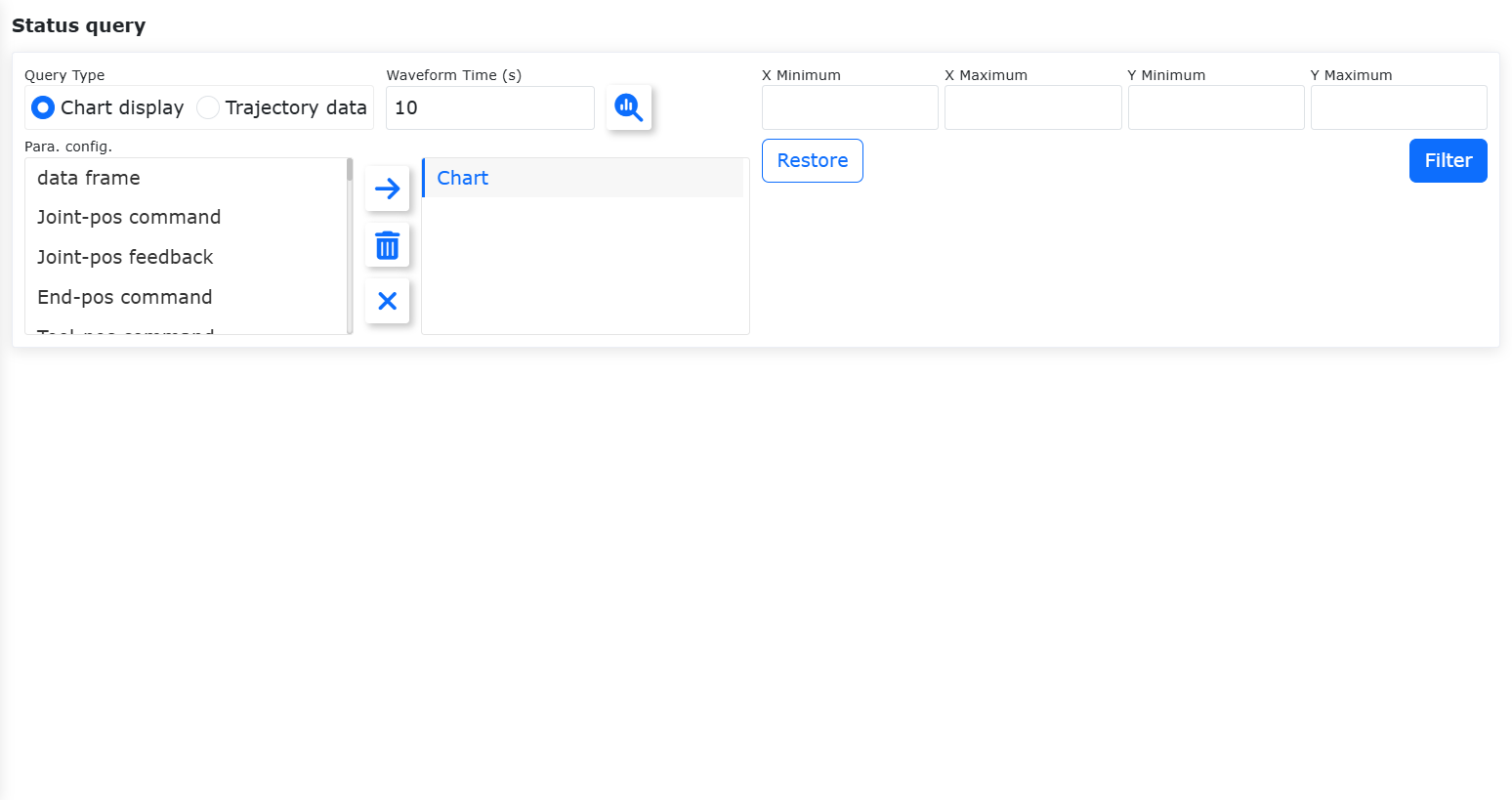
Wykres 13.2‑1 Zapytanie o stan
Informacja

Nazwa: Przycisk Zapytaj
Funkcja: Kliknięcie wysyła instrukcję zapytania o dane wykresu/trajektorii, reprezentuje stan braku zapytania
Informacja

Nazwa: Przycisk Przesuń w prawo
Funkcja: Kliknięcie dodaje wybrany element z lewej strony do podrzędnych elementów po prawej stronie
Informacja

Nazwa: Przycisk Usuń
Funkcja: Kliknięcie usuwa wybrany podrzędny element po prawej stronie
Informacja

Nazwa: Przycisk Wyczyść
Funkcja: Kliknięcie czyści wszystkie podrzędne elementy po prawej stronie
Wybierz wyświetlanie wykresu, wypełnij czas przebiegu. W konfiguracji parametrów wybierz parametry do zapytania po lewej stronie i kliknij przycisk „Przesuń w prawo”, aby dodać parametry do listy po prawej stronie.
Informacja
Zakres czasu przebiegu można dostosować (10-30 s). Maksymalnie można wybrać 6 parametrów w konfiguracji parametrów.
Kliknij przycisk „Zapytaj”, aby rozpocząć zapytanie. Zgodnie z konfiguracją parametrów, w czasie rzeczywistym wyświetlany jest wykres liniowy danych, jak poniżej:
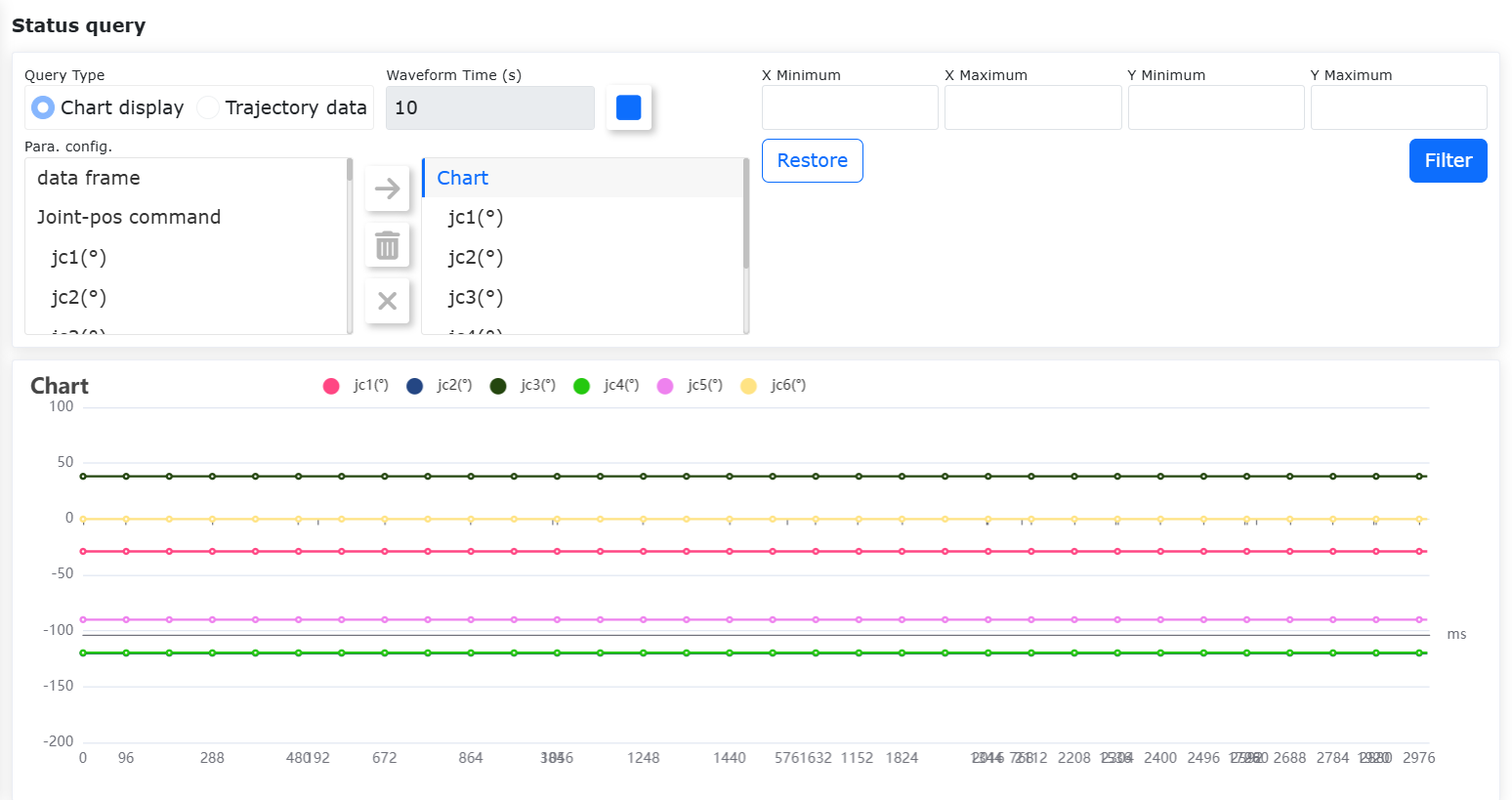
Wykres 13.2‑2 Wyświetlanie wykresu
13.2.2. Eksport wykresu
Kliknij tytuł wykresu, aby wyświetlić okno dialogowe, w którym można bezpośrednio zmodyfikować tytuł wykresu, jak poniżej:
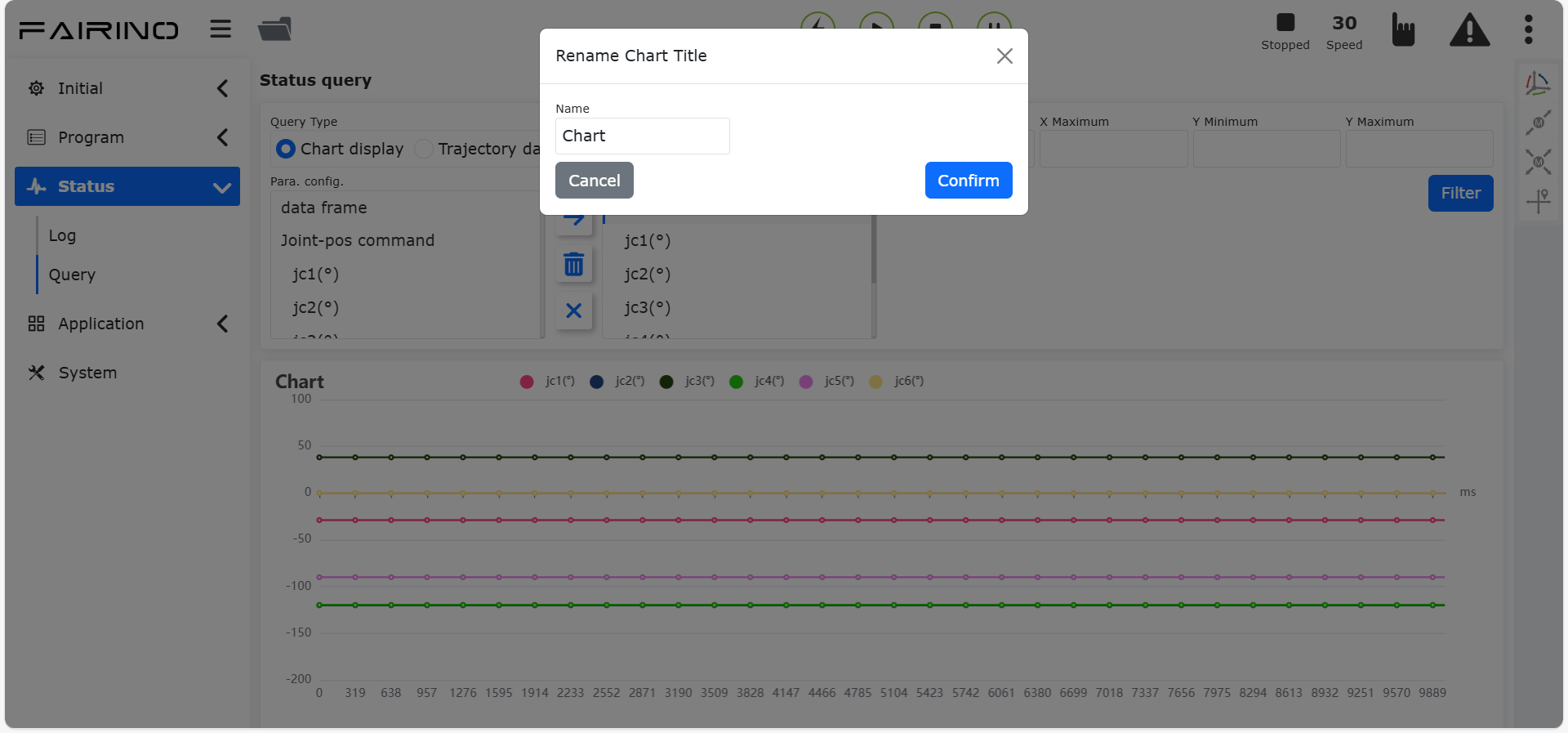
Wykres 13.2‑3 Zmiana nazwy tytułu wykresu
Po pomyślnym zatrzymaniu zapytania za pomocą przycisku zatrzymania zapytania wyświetli się przycisk pobierania. Kliknij pobierz, a przeglądarka pobierze plik wykresu o nazwie zgodnej z tytułem wykresu. Jak pokazano poniżej:
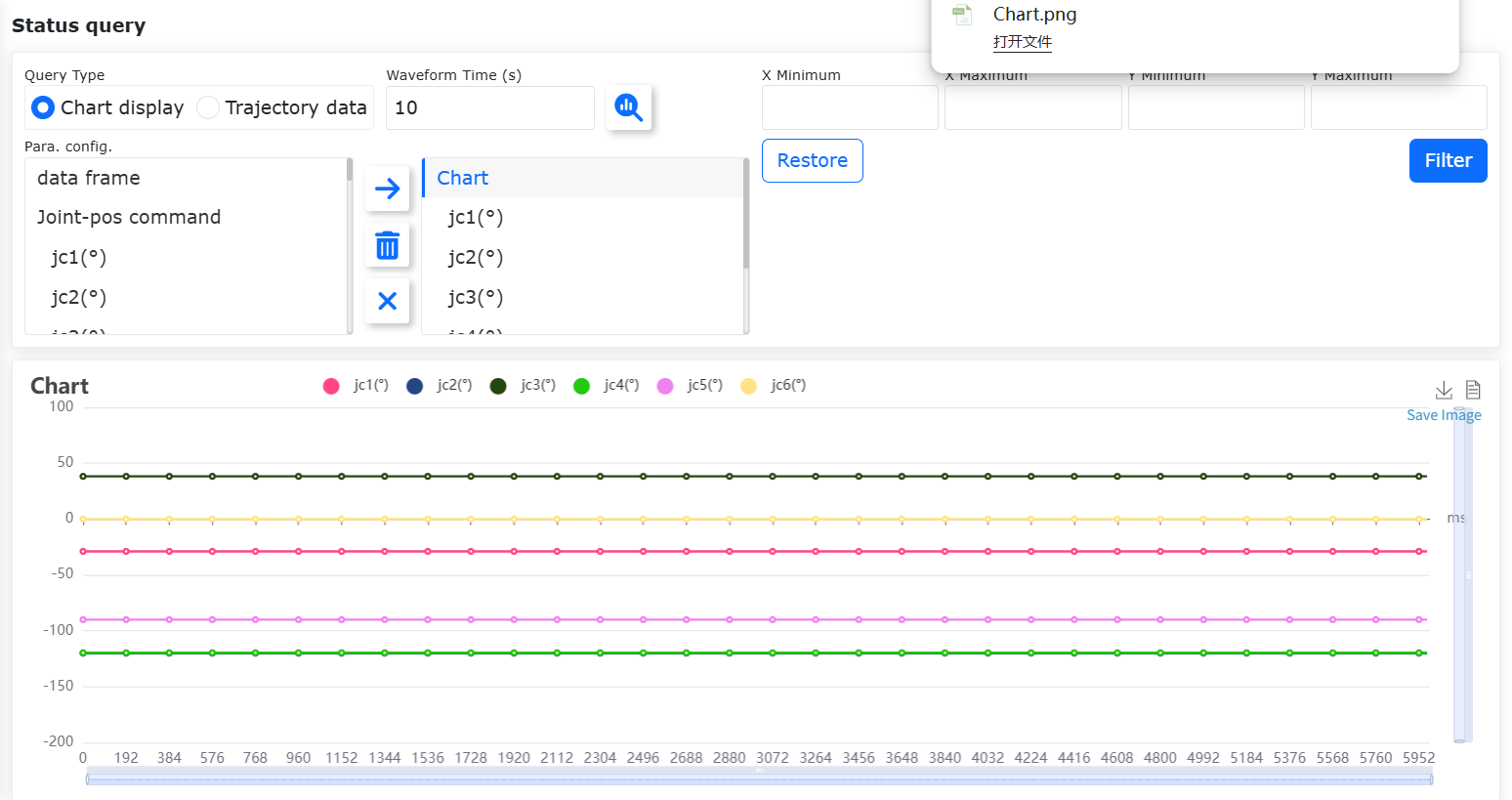
Wykres 13.2‑4 Eksport wykresu
13.2.3. Wyświetlanie widoku danych
Po zatrzymaniu zapytania kliknij przycisk wyświetlania widoku danych w prawym górnym rogu wykresu, jak poniżej:
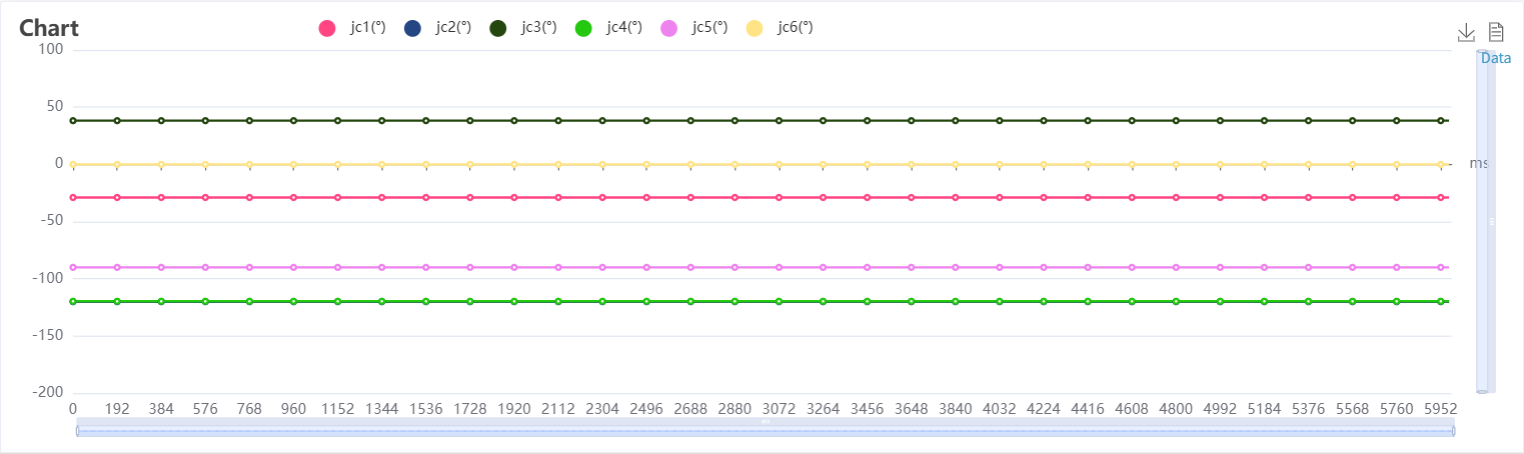
Wykres 13.2‑5 Przycisk widoku danych
Dane w widoku są pokazane, a ich zawartość może być kopiowana.
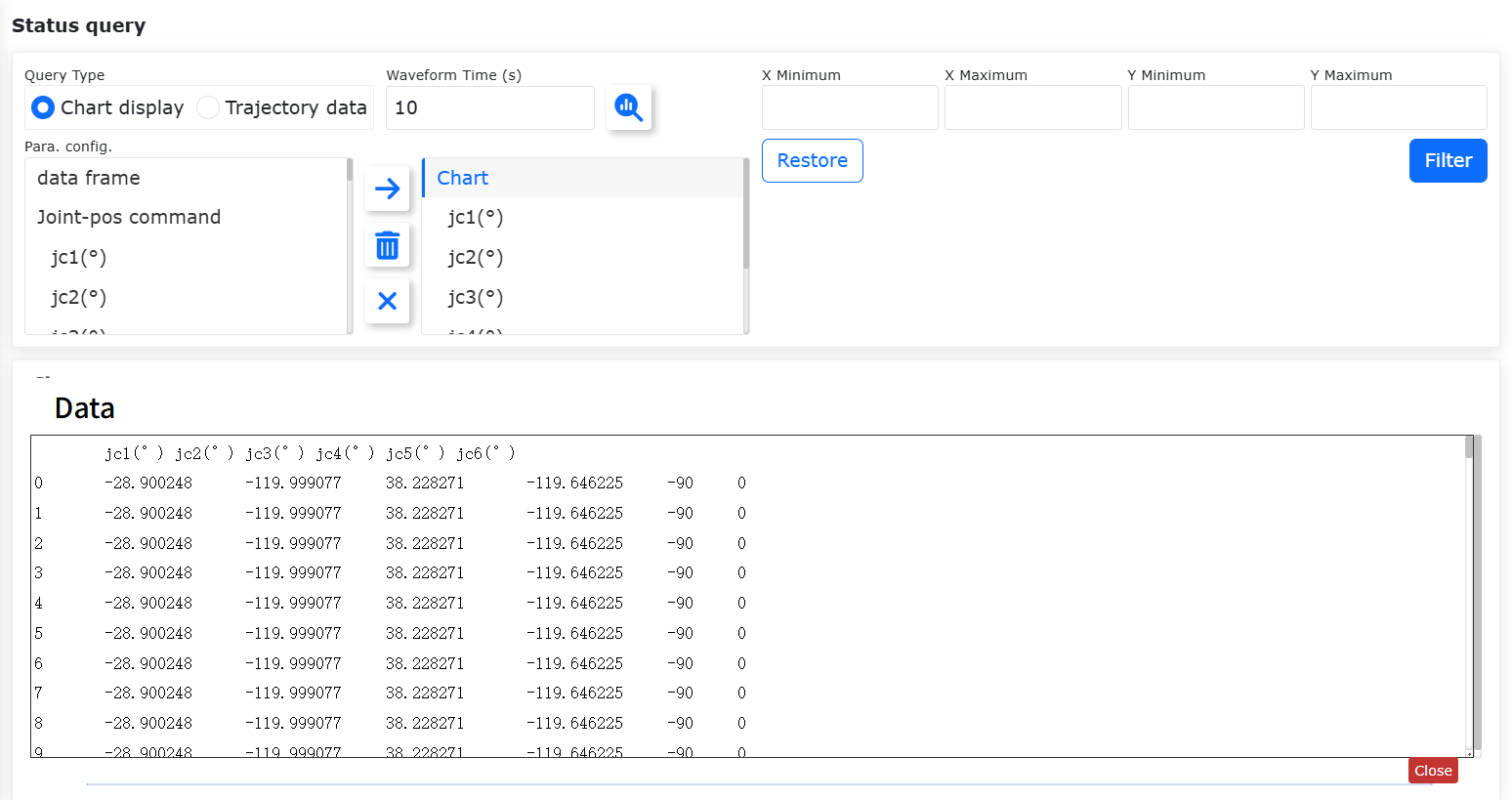
Wykres 13.2‑6 Wyświetlanie widoku danych
13.2.4. Filtrowanie danych
Po zatrzymaniu zapytania wprowadź wartości minimalne/maksymalne dla x/y, a zakres danych na wykresie odpowiednio się zmieni, jak poniżej:
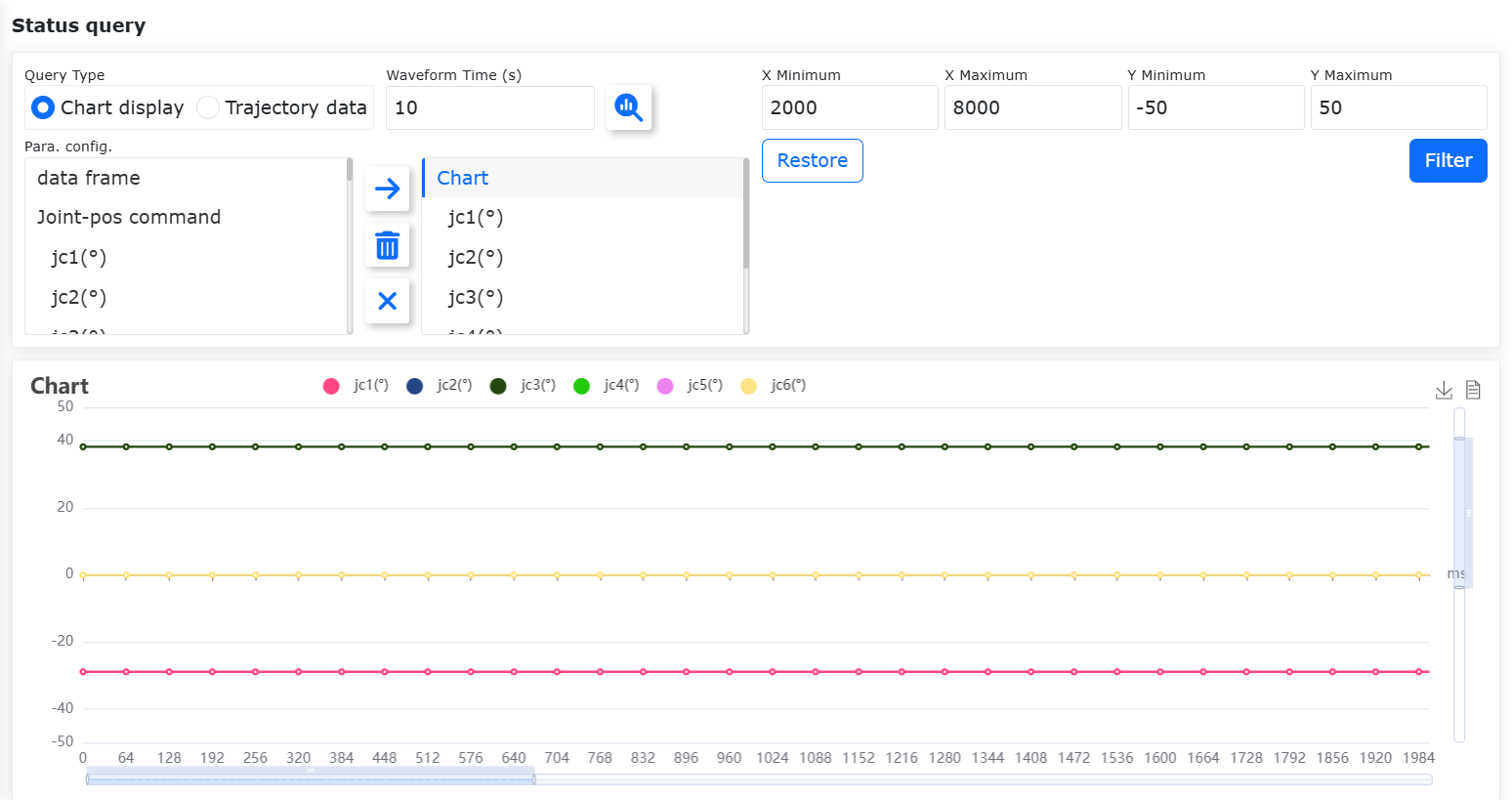
Wykres 13.2‑7 Interfejs filtrowania danych
Kliknij przycisk przywracania, a zakres danych na wykresie powróci do domyślnego, jak poniżej:
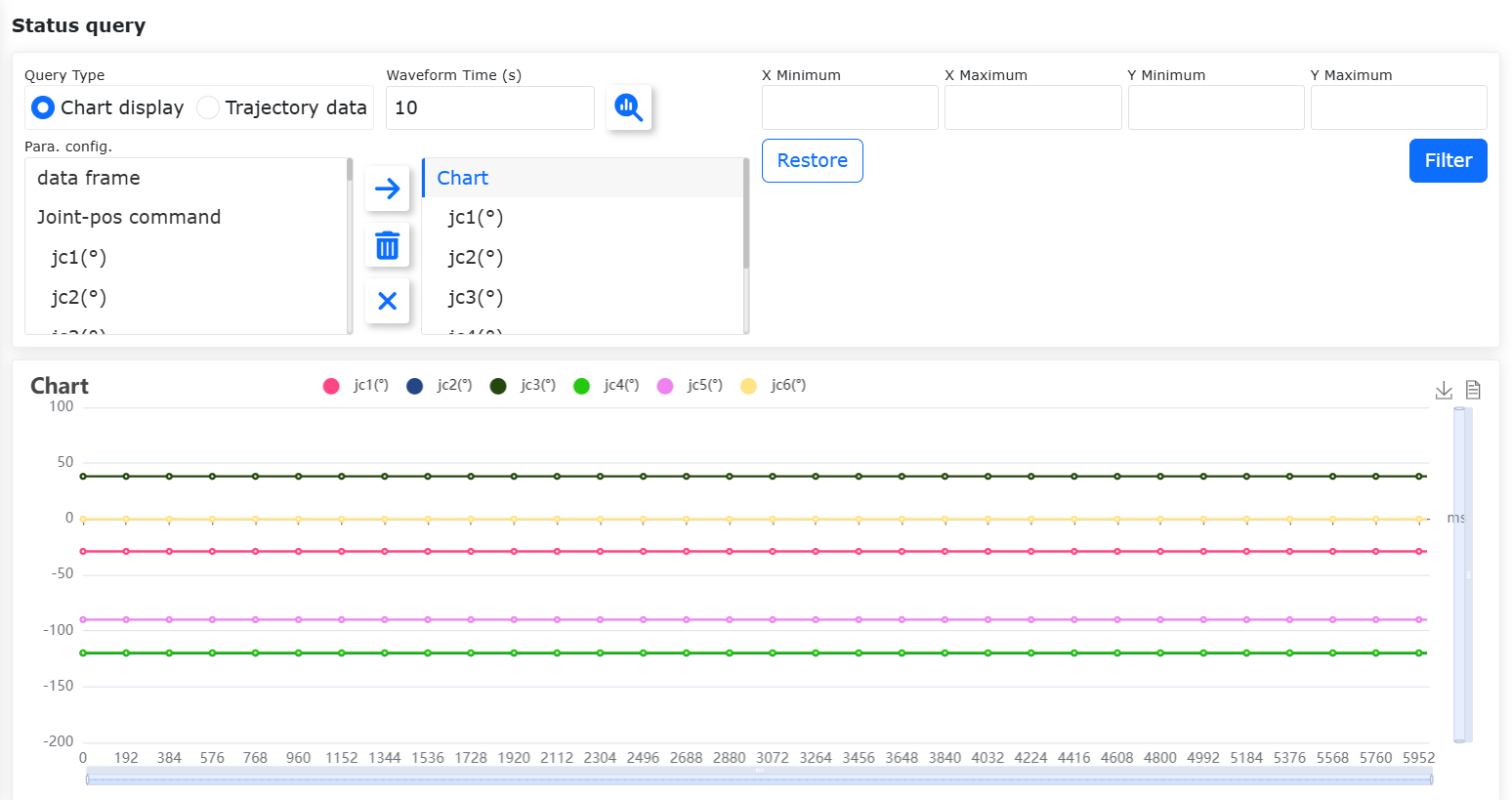
Wykres 13.2‑8 Przywracanie danych